
Antes de Borrar la Línea Vieja
Es el punto donde la gente se queda sin servicio a mitad del cambio, y se evita con tres precauciones.
No borres la eSIM anterior hasta que la nueva funcione. Un perfil borrado no se recupera: hay que pedir otro al operador, y eso puede tardar.
Guarda el código QR aunque ya lo hayas usado. Si algo falla a mitad de la instalación, es lo primero que pide el soporte.
Y hazlo con WiFi y con tiempo. Activar una eSIM sin conexión es imposible, así que no lo dejes para el aeropuerto ni para el momento en que cancelas la línea anterior.
Qué Pasa Cuando Cambias de Celular
Es la diferencia práctica más importante frente al chip de plástico, y conviene conocerla antes de comprarlo.
No se saca y se mete. Con un chip, cambias de aparato en diez segundos. Con eSIM, hay que transferir el perfil.
Si los dos celulares encienden, casi todos los sistemas permiten transferirla desde los ajustes, sin llamar a nadie.
Si el celular viejo se rompió o se perdió, la transferencia la hace el operador. Algunos cobran una pequeña gestión y otros exigen ir a una tienda.
Por eso conviene preguntar antes de contratar: si esa compañía pasa la eSIM gratis y sin tienda. Es la pregunta que más problemas ahorra a quien cambia de celular a menudo o viaja.
Cada vez más planes en Estados Unidos se activan sin chip físico: escaneas un código, esperas un minuto y ya tienes línea. Eso es la eSIM, y aunque suena técnica, activarla es más fácil que poner un chip de toda la vida… cuando sabes dónde tocar. Aquí tienes el paso a paso completo para iPhone y Android, más la solución a los problemas típicos.
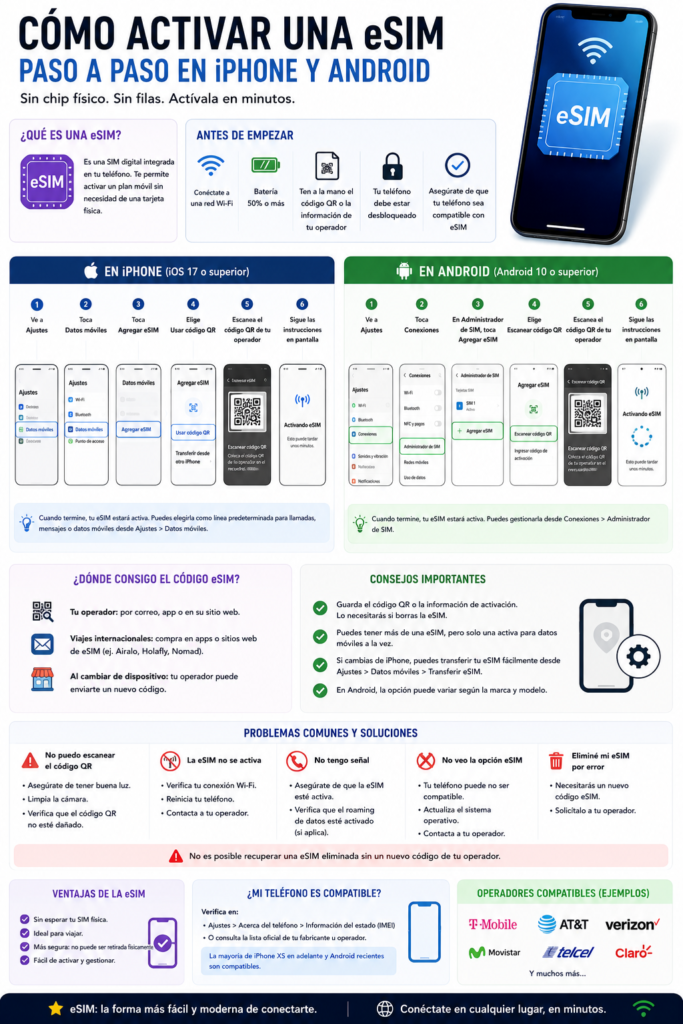
Antes de empezar: lo que necesitas
- Un celular compatible con eSIM. En iPhone, del XS/XR en adelante. En Android, la mayoría de gama media-alta reciente (Samsung Galaxy S y A recientes, Google Pixel, Motorola de gama alta). Si dudas, en Ajustes busca «eSIM» o «Agregar SIM»; si aparece la opción, la soporta.
- El celular desbloqueado (no amarrado a otro operador). Si vienes de un plan financiado, verifica primero.
- Conexión WiFi, porque durante la activación aún no tienes datos móviles.
- El plan comprado: el operador te dará un código QR (por correo o en pantalla) o la activación directa desde su app.
Dato importante para quien compra iPhone en Estados Unidos: los modelos americanos desde el iPhone 14 funcionan solo con eSIM — no tienen ranura para chip físico — así que este proceso es el único camino.
Activar eSIM en iPhone, paso a paso
- Conéctate a una red WiFi.
- Ve a Ajustes > Datos móviles > Agregar eSIM.
- Elige «Usar código QR» y escanea el código que te dio el operador. Si te dieron un enlace o la activación es desde la app del operador, sigue esa ruta: el sistema instalará la eSIM solo.
- Espera la activación (de segundos a unos minutos). Verás la nueva línea en la lista.
- Si tendrás dos líneas, iOS te preguntará cuál usar para llamadas, mensajes y datos: etiquétalas con nombres claros («Personal», «Trabajo», «Viaje»).
¿Cambias de un iPhone a otro? Apple permite transferir la eSIM directamente entre iPhones durante la configuración del celular nuevo (o desde Ajustes > Datos móviles, opción de transferir desde otro iPhone), sin pedir un QR nuevo en la mayoría de operadores americanos. Ten ambos equipos cerca, con Bluetooth activado.
Activar eSIM en Android, paso a paso
Los menús varían un poco por marca, pero la ruta es esencialmente la misma:
- Conéctate a WiFi.
- Samsung: Ajustes > Conexiones > Administrador de SIM > Agregar eSIM. Pixel y otros Android: Ajustes > Red e internet > SIM > Agregar eSIM.
- Elige escanear el código QR del operador (o «descargar la SIM» si tu plan se activa con la app del operador).
- Confirma la descarga del perfil y espera a que la línea aparezca activa.
- En Ajustes de SIM, define cuál línea usa datos, llamadas y SMS si tienes más de una.
Al cambiar de Android, la transferencia directa de eSIM depende de la marca y del operador: en muchos casos deberás pedir al operador que «mueva» tu línea al equipo nuevo (te dan un QR nuevo o lo hacen desde su app). Es rápido, pero no borres la eSIM del celular viejo hasta que la nueva esté funcionando.
Dual SIM: tu línea de siempre + una eSIM
La combinación estrella para latinos: mantener tu número de siempre (en chip físico o eSIM) y añadir una segunda línea eSIM — por ejemplo, una eSIM internacional para tus viajes o una línea local de trabajo. En Ajustes eliges qué línea usa los datos y cuál recibe llamadas; ambas pueden estar activas a la vez. Al viajar, activas los datos de la eSIM de viaje y dejas tu línea americana solo para llamadas/SMS importantes: te ahorras el roaming sin perder tu número.
Problemas comunes y su solución
- «El QR no funciona / ya fue usado». Los QR de eSIM suelen ser de un solo uso. Si falló a mitad de proceso, pide al operador que genere uno nuevo.
- La eSIM se instaló pero no hay señal. Reinicia el celular, verifica que la línea esté «activada» en Ajustes y que los datos móviles estén asignados a esa línea. Si persiste, puede faltar la activación del lado del operador: contáctalo.
- No aparece la opción «Agregar eSIM». O el modelo no soporta eSIM, o es una variante de otro mercado sin eSIM habilitada. Verifica el modelo exacto.
- «Este equipo no es elegible». Suele ser bloqueo de operador o IMEI con problema: revisa que esté desbloqueado y su IMEI limpio antes de insistir.
- Borraste la eSIM por error. No se recupera desde el celular: el operador debe emitirte un perfil nuevo. Por eso, nunca borres una eSIM «para probar».
Errores comunes
- Borrar la eSIM vieja antes de que funcione la nueva. Quédate con las dos hasta confirmar señal y llamadas.
- Activar sin WiFi. Sin conexión, la descarga del perfil falla a mitad de camino.
- No etiquetar las líneas. Con dos líneas sin nombre, terminas gastando los datos equivocados.
- Asumir que cualquier celular importado tiene eSIM. Algunas variantes de otros mercados la traen desactivada.
Preguntas frecuentes
¿Cuánto tarda en activarse una eSIM?
Normalmente entre unos segundos y unos minutos después de escanear el QR o instalarla desde la app. Si tras 15–20 minutos y un reinicio no hay señal, contacta al operador: puede faltar un paso de su lado.
¿Puedo tener eSIM y chip físico a la vez?
Sí, esa es la gracia del dual SIM moderno: una línea física y una (o más) eSIM activas al mismo tiempo, eligiendo cuál usa datos y cuál llamadas. Los iPhone americanos recientes, al no tener ranura, usan dos eSIM en su lugar.
¿La eSIM funciona con operadores prepagos?
Cada vez más: los grandes prepagos y muchos MVNO ya ofrecen activación por eSIM desde su app o con QR. Verifica en la web del operador que tu modelo esté soportado antes de comprar el plan.
¿Qué pasa con mi eSIM si cambio de celular?
Entre iPhones suele transferirse directamente durante la configuración. En Android (o entre sistemas distintos), lo habitual es pedir al operador que emita la eSIM para el equipo nuevo. En todos los casos toma minutos, pero hazlo antes de deshacerte del celular viejo.
¿Es segura la eSIM? ¿Me la pueden robar?
Es al menos tan segura como el chip físico: nadie puede sacarla del celular, y para moverla a otro equipo hace falta pasar por el operador. El riesgo real sigue siendo el mismo de siempre: que alguien suplante tu identidad ante el operador — por eso conviene proteger tu cuenta con PIN y verificación en dos pasos.
¿La eSIM gasta más batería o va más lenta?
No. La eSIM usa la misma radio y las mismas redes que un chip físico; velocidad, cobertura y consumo son iguales. Solo cambia la forma de instalarla.
La eSIM llegó para quedarse: activación en minutos, varias líneas en un solo equipo y cero chips que perder. Con este paso a paso no tienes excusa. Y si el motivo de tu eSIM es un viaje, no te pierdas nuestra guía de eSIM internacional para latinos.
📊 Antes de elegir plan para tu eSIM: calcula cuántos datos necesitas de verdad con la Calculadora de Datos Móviles.