
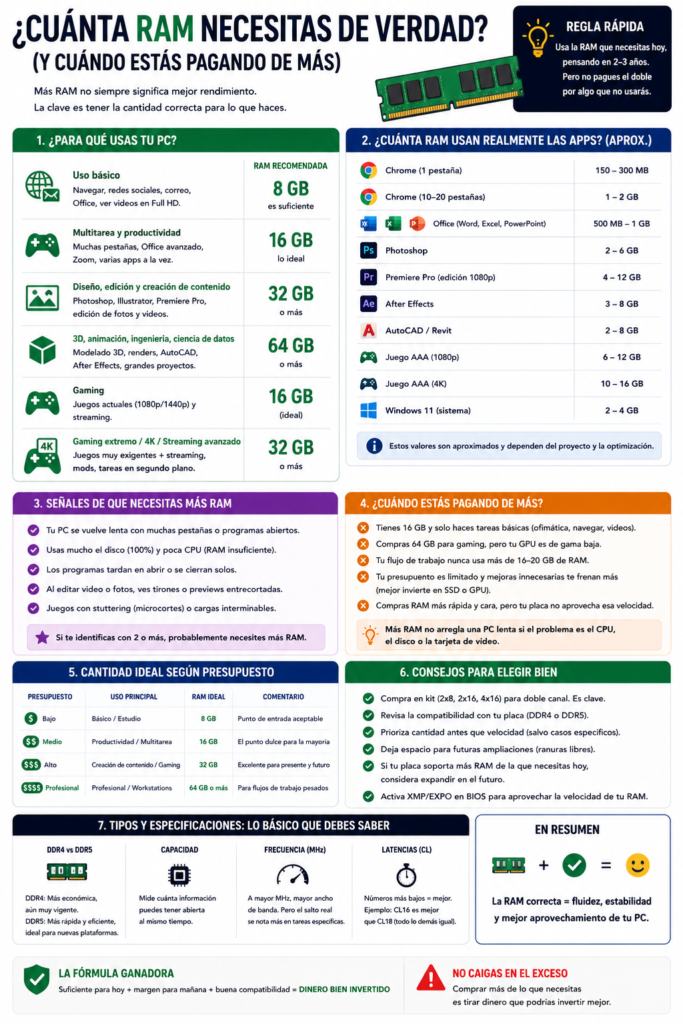
En corto: para uso normal — navegador con muchas pestañas, oficina, video, videollamadas — 8 GB es el piso y 16 GB es el punto cómodo hoy. Pasar de 16 GB solo se paga solo si editas video, usas máquinas virtuales o trabajas con archivos enormes. Y ojo con el error más caro: más RAM no arregla una computadora lenta si el problema es el disco duro. Ahí el dinero rinde muchísimo más.
«Cómprala de 16, mejor de 32, para que te dure.» Es el consejo que todos escuchamos al comprar una laptop, y es la forma más común de gastar de más en algo que no vas a usar. La RAM importa, pero no como te la venden. Vamos a lo concreto: cuánta necesitas según lo que realmente haces, y en qué deberías gastar ese dinero si te sobra.
Qué hace la RAM (la analogía que sí sirve)
Piensa en tu computadora como un escritorio. El disco es el archivero: guarda todo, incluso apagada. La RAM es la superficie de la mesa: lo que tienes abierto y estás usando ahora mismo. Y el procesador eres tú trabajando.
Si la mesa es pequeña, no puedes tener muchas cosas abiertas a la vez: la computadora empieza a guardar y sacar cosas del archivero constantemente, y ahí es cuando todo se pone lento. Pero fíjate en la consecuencia lógica: una mesa gigante no te hace trabajar más rápido si solo usas dos papeles. Por eso, pasado cierto punto, agregar RAM no cambia nada.
Cuánta necesitas de verdad
| Lo que haces | RAM recomendada | Comentario |
|---|---|---|
| Navegar, correo, Word, YouTube | 8 GB | Suficiente, pero es el mínimo aceptable hoy |
| Trabajo remoto: videollamadas + muchas pestañas + Office | 16 GB | El punto dulce; lo que recomendamos a la mayoría |
| Estudio, diseño ligero, hojas de cálculo grandes | 16 GB | Con 8 GB se sufre; con 32 no notas diferencia |
| Edición de video, 3D, máquinas virtuales | 32 GB o más | Aquí sí se justifica cada peso |
| Solo navegar en una laptop económica | 4 GB | Se puede, pero se siente apretado. Evítalo si puedes |
Regla práctica: si dudas entre 8 y 16, ve por 16. Si dudas entre 16 y 32, casi seguro te sobra con 16 y ese dinero rinde más en un disco mejor o una pantalla decente.
💡 ¿Sabías que…? Que tu computadora use casi toda la RAM no es un problema: los sistemas modernos la aprovechan a propósito para tener cosas listas y responder más rápido. La señal real de que te falta RAM no es el porcentaje de uso, sino que el equipo se ponga lento al cambiar entre programas abiertos. Si eso no te pasa, no necesitas más.
El error caro: comprar RAM cuando el problema es otro
Una computadora lenta casi nunca lo es por falta de RAM. Los tres culpables reales, en orden de frecuencia:
1. Disco mecánico (HDD) en vez de SSD. Este es el grande. Cambiar un disco mecánico por un SSD transforma un equipo viejo más que cualquier otra mejora — arranca en segundos y todo responde distinto. Si tu laptop tiene disco mecánico, esa es tu inversión, no la RAM.
2. Demasiados programas arrancando solos con el sistema, comiéndose recursos desde el primer segundo.
3. Disco lleno. Un disco casi sin espacio libre ralentiza todo el sistema.
Si tu equipo tiene SSD, arranca limpio y aun así se atasca al tener varias cosas abiertas, ahí sí el problema es RAM.
¿Se le puede agregar RAM después?
Depende, y conviene saberlo antes de comprar. Muchas laptops delgadas modernas traen la RAM soldada a la placa: lo que compras es lo que tendrás para siempre. Otras tienen ranuras accesibles y ampliarla es barato y sencillo.
Si la laptop que te gusta tiene RAM soldada, ese número deja de ser una preferencia y pasa a ser una decisión definitiva — trátala con el mismo peso que el almacenamiento. En las de escritorio casi siempre se puede ampliar sin drama.
🧮 Calcula tu caso exacto: nuestra Calculadora de RAM te dice cuánta necesitas según los programas que usas de verdad, sin adivinar ni pagar de más.
Preguntas frecuentes sobre la RAM
¿Más RAM hace más rápida mi computadora?
Solo si te estaba faltando. Si te sobra, agregar más no cambia nada — es como ampliar una mesa que ya usabas a medias.
¿Puedo mezclar memorias de distinta capacidad o marca?
Normalmente funciona, pero el equipo puede ajustarse a la más lenta de las dos. Si vas a ampliar, lo ideal es que las memorias sean iguales o del mismo tipo y velocidad.
¿8 GB todavía alcanzan en 2026?
Para uso básico sí, pero es el mínimo. Si el equipo es para varios años y trabajas con muchas pestañas y videollamadas, 16 GB envejece mucho mejor.
¿Y la RAM de los celulares, funciona igual?
El principio es parecido, pero los celulares gestionan la memoria de forma más agresiva y no se puede ampliar. Ahí importa más el almacenamiento que elijas, porque tampoco se cambia.
Si estás en pleno proceso de compra, complementa con nuestra guía de cómo elegir una laptop en Estados Unidos, y para entender el otro número que confunde a todo el mundo, mira qué significan de verdad los nombres de los procesadores.
Cómo saber si te falta memoria de verdad
La gente compra memoria por si acaso. Estos son los síntomas que indican que sí la necesitas — y los que apuntan a otra cosa.
Señales de que falta memoria: las pestañas del navegador se recargan al volver a ellas; cambiar entre programas tarda unos segundos; el equipo va bien al arrancar y se degrada según abres cosas; el disco trabaja constantemente aunque no estés copiando nada.
Señales de que el problema es otro: arranque lento —eso es el disco—; todo lento desde el primer momento —procesador o disco—; ventilador rugiendo —temperatura—; se congela y vuelve —disco al límite de espacio—.
Cómo comprobarlo con datos: abre el administrador de tareas mientras trabajas normalmente, con todo lo que sueles tener abierto. Si el uso de memoria se mantiene por encima del 80% de forma constante, te falta. Si ronda el 50%, añadir más no va a cambiar nada.
💡 ¿Sabías que…? El punto que decide si puedes ampliar o no, y hay que comprobar antes de comprar nada: muchos portátiles modernos llevan la memoria soldada a la placa. No es un tornillo y una ranura — sencillamente no se puede cambiar nunca. En esos equipos, la memoria que elijas al comprar es la que tendrás durante toda su vida útil, y pagar el salto en ese momento es la única oportunidad. Se comprueba buscando el modelo exacto junto con «memory upgrade» antes de decidir.
Cuánta necesitas según lo que haces
| Uso | Memoria | Nota |
|---|---|---|
| Navegador, correo, video | 8 GB | Con pocas pestañas |
| Oficina con muchas pestañas | 16 GB | El punto sensato hoy |
| Hojas de cálculo grandes | 16-32 GB | Depende del tamaño |
| Edición de foto | 16 GB | 32 si son archivos grandes |
| Edición de video | 32 GB | Aquí sí se nota |
| Programación con entornos | 16-32 GB | Los contenedores consumen mucho |
| Juegos | 16 GB | Más va a la gráfica, no a la RAM |
Y el consejo que ahorra dinero: pasar de 8 a 16 GB transforma la experiencia de casi cualquiera. Pasar de 16 a 32 solo lo nota quien hace tareas concretas. Si dudas entre gastar en memoria o en un disco de estado sólido, y todavía tienes disco mecánico, el disco gana.
🧮 Calcula lo que pide tu software: mete tus programas habituales en la Calculadora de RAM.
🧮 Para saber cuánta necesitas según tus programas: usa la Calculadora de RAM en vez de guiarte por una cifra genérica.
Si vas a intervenir el equipo, conviene leer antes Batería de laptop: cómo hacer que dure años, no meses.