
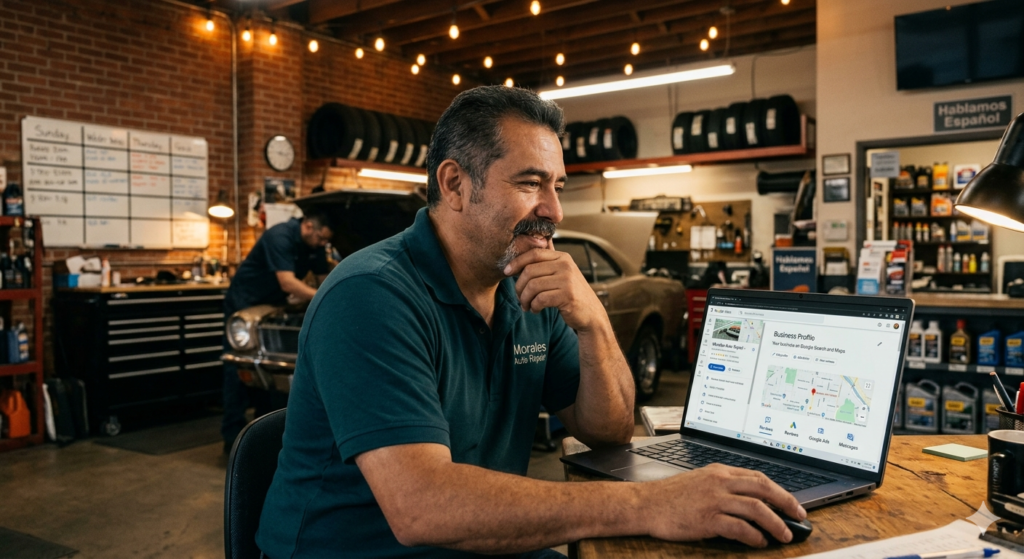
Tu negocio existe, pero si Google no lo sabe, para tus clientes es como si no existiera
Hay un dato que debería preocuparte si tienes un negocio local en Estados Unidos: el 87% de los consumidores americanos buscan en Google antes de contratar un servicio o visitar un negocio. Si alguien en tu ciudad busca “limpieza de casas cerca de mí” o “food truck mexicano” y tu negocio no aparece en Google Maps, estás invisible. Literalmente.
Lo irónico es que registrar tu negocio en Google Maps es completamente gratis. Toma menos de 30 minutos. Y puede significar la diferencia entre recibir 5 llamadas al mes o recibir 50.
He visto de primera mano cómo emprendedores latinos que ofrecen servicios de jardinería, limpieza, construcción, comida, reparaciones y más duplican o triplican sus clientes simplemente por aparecer en Google Maps con un perfil bien hecho. No es magia — es visibilidad.
Esta guía te lleva paso a paso, en español, desde cero hasta tener tu negocio visible en Google Maps con fotos, horario, reseñas y todo lo que necesitas para que los clientes te encuentren.
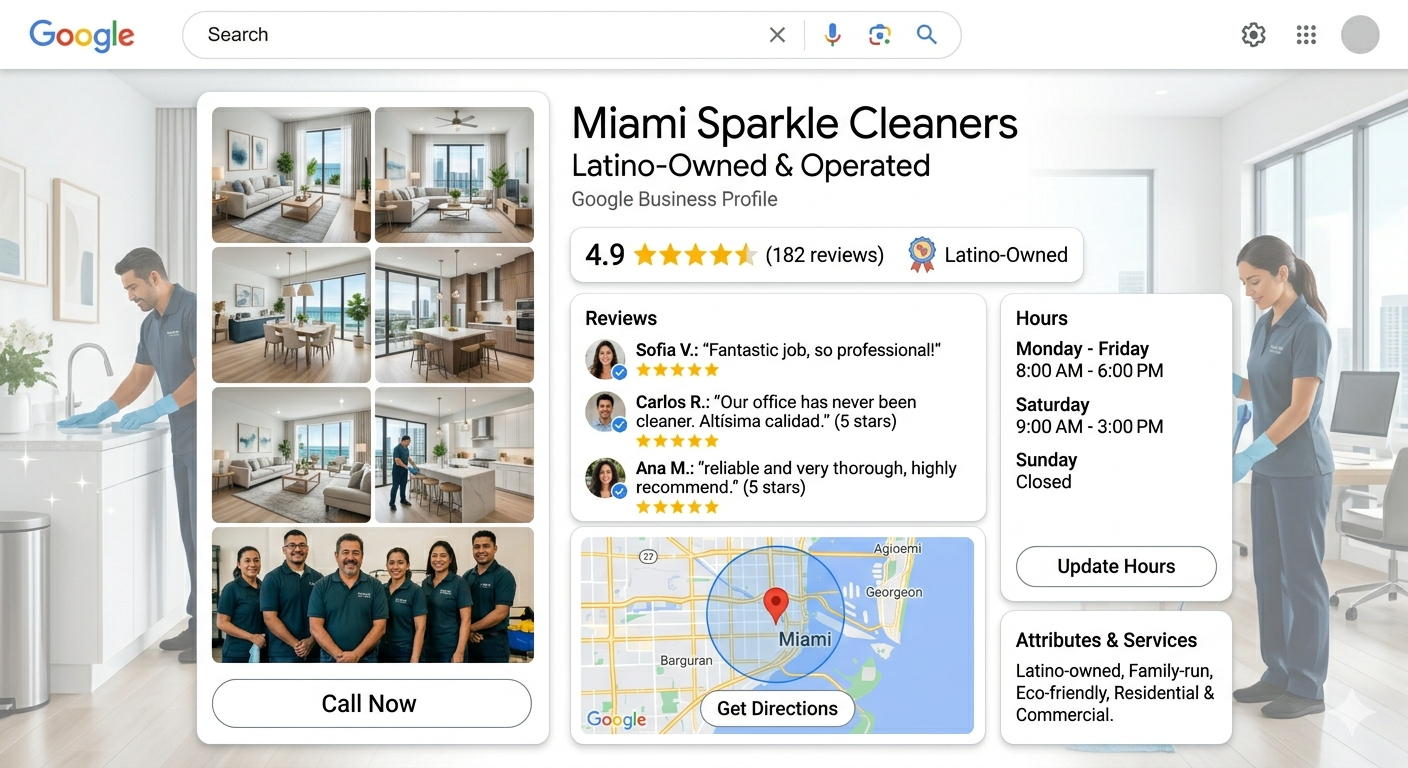
Qué es Google Business Profile (antes Google My Business)
Google Business Profile es la herramienta gratuita de Google que te permite crear un perfil de negocio que aparece en Google Maps y en los resultados de búsqueda. Cuando alguien busca “plomero cerca de mí” o “tacos en Houston”, los negocios que aparecen con mapa, fotos, estrellas y teléfono son los que tienen Google Business Profile configurado.
No necesitas página web. No necesitas pagar nada. Solo necesitas una cuenta de Google (Gmail) y los datos de tu negocio.
Paso a paso: cómo registrar tu negocio en Google Maps
Paso 1: Crea una cuenta de Google si no tienes una
Ve a accounts.google.com y crea una cuenta gratuita. Si ya tienes Gmail, ya tienes cuenta de Google. Usa un correo que revises frecuentemente porque Google te enviará notificaciones importantes sobre tu negocio.
Paso 2: Ve a Google Business Profile
Abre business.google.com en tu navegador. Haz clic en “Administrar ahora” o “Manage now”. El sitio está disponible en español si tu navegador está configurado en ese idioma.
Paso 3: Escribe el nombre de tu negocio
Google te pedirá el nombre de tu negocio. Usa el nombre real — no intentes meter palabras clave extra como “Mejor Limpieza de Casas en Miami”. Google penaliza eso. Si tu negocio se llama “Limpieza Rodríguez”, pon exactamente eso.
Paso 4: Selecciona la categoría de tu negocio
Google te muestra una lista de categorías. Elige la que mejor describe lo que haces. Ejemplos: “House cleaning service”, “Landscaping company”, “Mexican restaurant”, “Plumber”, “General contractor”. Puedes añadir categorías secundarias después.
Truco: Si tu negocio ofrece varios servicios (por ejemplo, jardinería + limpieza de presión), pon la categoría principal que más clientes te genera y añade las demás como secundarias.
Paso 5: Añade tu ubicación
Si tienes un local físico donde los clientes van (restaurante, tienda, taller), añade la dirección. Si tú vas a los clientes (limpieza, jardinería, plomería), selecciona “I deliver goods and services to my customers” y define el área que cubres (por ejemplo, “Miami-Dade County” o un radio de 25 millas).
Paso 6: Añade teléfono y sitio web
Añade tu número de teléfono de trabajo. Si no tienes página web, no importa — puedes dejar ese campo vacío o poner tu perfil de Facebook o Instagram.
Paso 7: Verifica tu negocio
Google necesita verificar que tu negocio es real. Las opciones de verificación incluyen:
- Por correo postal: Google envía una tarjeta con un código a tu dirección. Tarda 5-14 días.
- Por teléfono: Google te llama o envía un SMS con un código (disponible para algunos negocios).
- Por video: Grabas un video corto mostrando tu negocio y lo subes (opción más reciente).
La verificación por correo postal es la más común. Una vez que recibes el código, ingrésalo en tu perfil y tu negocio estará oficialmente en Google Maps.
Paso 8: Completa tu perfil al 100%
Esto es CRÍTICO. Un perfil incompleto aparece menos en las búsquedas. Completa todo:
Horario de atención: Sé preciso. Si abres de lunes a sábado de 7am a 6pm, ponlo exactamente así.
Fotos: Sube al menos 10 fotos reales de tu trabajo. Si haces limpieza, sube fotos del antes y después. Si tienes food truck, sube fotos de tu comida. Las fotos reales generan confianza. NO uses fotos de stock.
Descripción: Escribe una descripción de 250-750 caracteres de lo que haces, a quién atiendes y qué te hace diferente. Escríbela en inglés (para que Google la posicione) pero puedes agregar una versión en español si tu clientela es bilingüe.
Servicios: Lista todos tus servicios con precios si los tienes.
Cómo conseguir reseñas (esto es lo que realmente te posiciona)
Las reseñas son el factor #1 que determina si tu negocio aparece arriba o abajo en Google Maps. Un negocio con 50 reseñas de 4.5 estrellas aparece antes que uno con 5 reseñas de 5 estrellas.
Cómo pedir reseñas sin ser incómodo:
Después de completar un trabajo, envía un mensaje de WhatsApp a tu cliente con el enlace directo a tu perfil de Google. Algo así: “Gracias por confiar en nosotros. Si el servicio le gustó, una reseña en Google nos ayuda mucho: [enlace]”.
Cómo obtener tu enlace de reseñas: Ve a tu Google Business Profile → “Ask for reviews” → copia el enlace que te da Google.
Responde TODAS las reseñas. Las buenas y las malas. Google valora los negocios que interactúan con sus clientes. Un “Gracias, fue un placer atenderle” es suficiente para las positivas.
5 errores que cometen los emprendedores latinos con Google Maps
1. No reclamar su negocio. Si tu negocio ya aparece en Google Maps (alguien lo añadió o Google lo detectó automáticamente), necesitas “reclamarlo” para controlarlo. Si no lo reclamas, cualquiera puede sugerir cambios.
2. Usar fotos genéricas o de internet. Google puede detectar fotos de stock y penalizarte. Usa siempre fotos reales de TU trabajo, TU equipo, TU comida.
3. No actualizar el horario. Si tu horario cambia por temporada o días festivos, actualízalo. Un cliente que llega y encuentra cerrado cuando Google dice que está abierto te deja una reseña negativa.
4. Ignorar las reseñas negativas. Una reseña negativa sin respuesta se ve peor que la reseña misma. Responde siempre de forma profesional, ofrece solución y no discutas públicamente.
5. No usar Google Posts. Google Business tiene una función de “Posts” donde puedes publicar ofertas, noticias o actualizaciones. Usarla regularmente le dice a Google que tu negocio está activo y te sube en los resultados.
Preguntas frecuentes
¿Necesito una dirección física para aparecer en Google Maps?
No necesariamente. Si ofreces servicios a domicilio (limpieza, jardinería, plomería), puedes registrarte como «negocio de área de servicio» sin mostrar tu dirección personal. Solo defines el área geográfica que cubres.
¿Puedo tener mi perfil de Google Business en español?
La interfaz de gestión se puede usar en español. La descripción de tu negocio conviene tenerla en inglés para posicionar mejor en búsquedas, pero puedes añadir información en español si tu clientela es bilingüe.
¿Cuánto tiempo tarda en aparecer mi negocio en Google Maps?
Después de la verificación (que puede tardar 5-14 días por correo postal), tu negocio aparece en Google Maps generalmente en 24-48 horas. Puede tardar semanas en aparecer en posiciones altas para búsquedas competitivas.
¿Necesito pagar para aparecer más arriba en Google Maps?
No. El posicionamiento orgánico en Google Maps es gratuito. Puedes pagar Google Ads para aparecer como «patrocinado» arriba de los resultados, pero no es necesario si tu perfil está bien optimizado y tienes buenas reseñas.
¿Puedo tener Google Business si no tengo LLC o licencia de negocio?
Sí. Google no requiere LLC ni licencia para crear un perfil de negocio. Solo necesita verificar que el negocio existe y opera en la ubicación indicada.
Todas las apps esenciales desde tu primera semana.
Usa IA para crear contenido para tu negocio en minutos.
El celular que necesitas para gestionar tu negocio digital.