
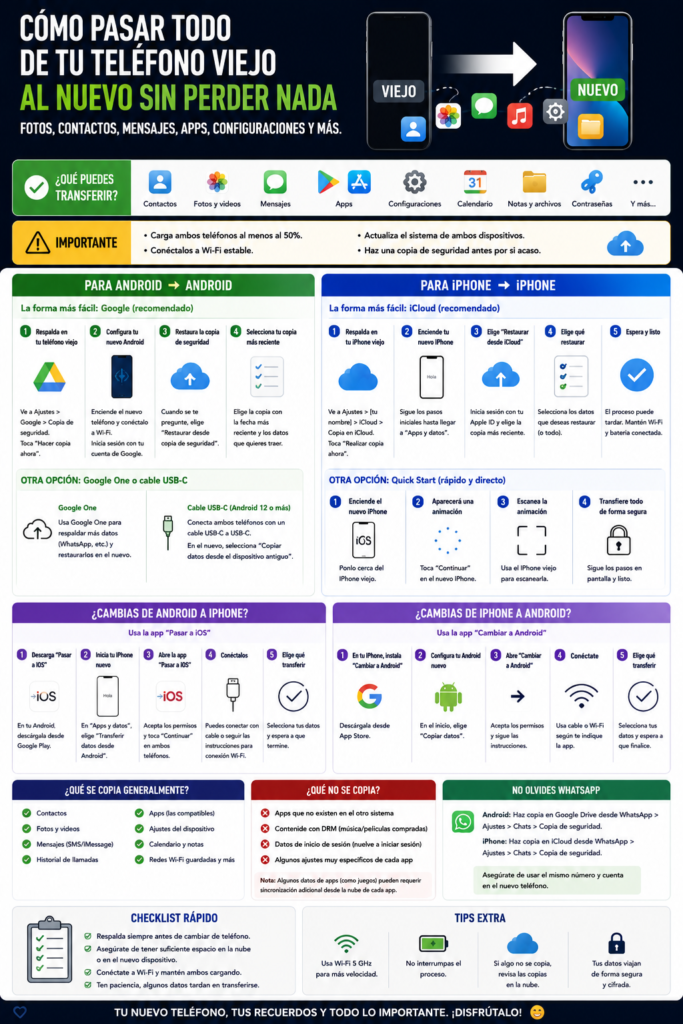
Cambiar de celular debería ser lo divertido. Lo que asusta es lo otro: ¿y si pierdo las fotos de mis hijos, los contactos que junté por años o los chats de WhatsApp con la familia en el país? Es un miedo razonable. Casi todos conocemos a alguien que estrenó celular y, semanas después, descubrió que se le quedaron atrás recuerdos que no vuelven.
La buena noticia es que hoy mover todo de un celular a otro es más fácil que hace unos años, y la mayoría de las cosas viajan sin cables ni conocimientos técnicos. La mala es que el proceso tiene trampas: unas cuantas partes no se transfieren solas (WhatsApp y las apps de verificación, sobre todo), y si te apuras el primer día puedes tener que empezar de cero.
Esta es la guía completa, pensada para que no se te escape nada. La organicé por tu caso concreto —de Android a Android, de iPhone a iPhone, o cruzando de un sistema al otro— y le sumé todo lo que la gente olvida: las contraseñas, los códigos de doble factor, tu número de teléfono, el reloj, los audífonos y qué hacer con el aparato viejo. Tómate media hora y hazlo con calma; te ahorrará dolores de cabeza que duran años.
Antes de tocar nada: la copia de seguridad
Este paso es aburrido y por eso mucha gente lo salta. No lo saltes. Si algo se corta a mitad de camino —se cae el wifi, se apaga un celular, una app falla— la copia es tu red de seguridad. Piénsalo como el cinturón: molesta ponérselo, hasta el día que te salva.
Si tienes Android
Entra a Ajustes > Google > Copia de seguridad y confirma que esté activada y que la fecha sea reciente. Esa copia se guarda en Google One; los 15 GB gratis suelen alcanzar de sobra para contactos, historial de llamadas, mensajes SMS, ajustes del sistema y datos de muchas apps. Las fotos y videos son un capítulo aparte que veremos más abajo, porque son los que de verdad ocupan espacio.
Si puedes, deja que la copia termine conectado al wifi y con el celular cargando. Tarda unos minutos y te deja tranquilo.
Si tienes iPhone
Ve a Ajustes > tu nombre > iCloud > Copia en iCloud y toca «Hacer copia ahora». El detalle: Apple solo regala 5 GB de iCloud, que se llenan enseguida. Si no te alcanza, tienes dos salidas: pagar unos dólares al mes por más espacio de iCloud temporalmente, o —mi favorita porque es gratis— conectar el iPhone a una computadora con cable y hacer la copia ahí, desde la app Finder (en Mac) o la app Dispositivos Apple (en Windows). Esa copia local no depende de la nube y suele ser más completa.
Comparación rápida de métodos
Antes de entrar en detalle, esta tabla te ubica según tu situación. Busca tu fila y salta directo a esa sección.
| Tu caso | Herramienta principal | Qué tan fácil | El detalle a cuidar |
|---|---|---|---|
| Android → Android | Asistente de copia de Google | Muy fácil | WhatsApp y el doble factor van aparte |
| iPhone → iPhone | Inicio Rápido (Quick Start) | Muy fácil | Ten los dos cargados y pegados |
| Android → iPhone | App «Move to iOS» | Media | Solo funciona al configurar el iPhone |
| iPhone → Android | Smart Switch u otra app de marca | Media | Apaga iMessage primero, sí o sí |
Si pasas de Android a Android
Es el camino más cómodo de todos. Enciende el celular nuevo y, en la pantalla de bienvenida, elige copiar datos desde otro dispositivo. Tienes dos formas de hacerlo.
Con cable (la más rápida y completa): conecta los dos celulares con un cable —muchas cajas traen un adaptador justo para esto—. La transferencia va directa de un aparato al otro, sin depender del wifi, y suele traer más cosas.
Sin cable: si no tienes el cable adecuado, elige la opción inalámbrica. Es igual de válida, solo más lenta y conviene tener una red wifi estable.
El proceso, paso a paso:
- Inicia sesión con la misma cuenta de Google que usabas en el viejo. Este punto es la columna vertebral de todo: esa cuenta trae tus contactos, tu calendario y tus datos.
- Elige el dispositivo anterior o su copia de seguridad más reciente.
- Marca qué quieres pasar: apps, contactos, mensajes SMS, fotos, ajustes, fondos de pantalla.
- Deja ambos celulares quietos y conectados hasta que termine. No los uses mientras tanto.
Un aviso importante: las apps se vuelven a descargar solas, pero no todas restauran tu sesión. Los bancos, las apps de mensajería y muchos juegos te van a pedir que inicies sesión otra vez, como si fuera la primera. Por eso conviene tener las contraseñas a mano antes de empezar, para no quedarte a media tarde sin poder entrar a tu banco.
Si pasas de iPhone a iPhone
Apple lo volvió casi mágico con Inicio Rápido. Enciende el iPhone nuevo y ponlo al lado del viejo; el viejo lo detecta y aparece una animación tipo nube de puntos para escanear con la cámara.
- Escanea esa figura con el iPhone anterior. Con eso los dos quedan enlazados.
- Cuando te pregunte, elige «Transferir desde iPhone» para pasar todo directamente de un aparato al otro, sin depender de iCloud. Es la opción más completa si tienes los dos celulares a mano.
- Mantén ambos conectados a la corriente y cerca uno del otro. Según cuántas fotos y apps tengas, puede tardar desde veinte minutos hasta un par de horas.
¿No tienes ya el iPhone viejo? Entonces restaura desde tu copia de iCloud: al configurar el nuevo, elige «Restaurar desde copia de iCloud», inicia sesión con tu Apple ID y selecciona la copia más reciente. Tarda parecido y el resultado es el mismo.
El caso complicado: cruzar de un sistema al otro
Aquí es donde más gente pierde cosas, y casi siempre por un motivo: lo intentan a destiempo. Grábate esta regla de oro: la transferencia entre Android e iPhone se hace mientras configuras el celular nuevo, en la pantalla de «Apps y datos», no después de tenerlo andando.
De Android a iPhone
Al encender el iPhone nuevo, avanza hasta el paso «Pasar apps y datos» y elige «Desde Android». En el celular Android, entra a Google Play y descarga la app gratuita Move to iOS (Cambiar a iOS). Ábrela, acepta los permisos y escribe el código que muestra el iPhone para conectarlos.
Con eso pasa tus contactos, historial de mensajes, fotos y videos de la cámara, marcadores del navegador, calendarios y hasta algunas cuentas de correo. Deja los dos celulares conectados a la corriente y no los toques hasta que termine.
El error clásico: pasar de largo esa pantalla de configuración pensando «luego lo hago». Si ya tienes el iPhone funcionando y te saltaste ese paso, la única forma de usar Move to iOS es borrar el iPhone y empezar de nuevo. Por eso insisto en no apurarse el primer día.
De iPhone a Android
Antes que nada, un paso que casi nadie conoce y que causa un problemón: desactiva iMessage. Ve a Ajustes > Mensajes y apágalo; apaga también FaceTime en Ajustes > FaceTime. ¿Por qué? Porque si dejas iMessage prendido, los mensajes que te manden desde otros iPhones se quedan «atrapados» en el sistema de Apple y no llegan a tu Android nuevo. La gente pasa semanas creyendo que nadie le escribe.
Hecho eso, usa la app de tu marca. Samsung tiene Smart Switch, que es de las mejores; otras marcas traen la suya. Conecta los dos celulares por cable o sigue la opción inalámbrica de la app, y pasa contactos, fotos, videos, mensajes y más. Si algo no se transfiere, siempre puedes apoyarte en las copias de Google Fotos y de tus cuentas.
WhatsApp: siempre va por su cuenta
Ninguno de los métodos de arriba mueve tus chats de WhatsApp por sí solo. WhatsApp maneja su propia copia de seguridad, y ese es el detalle que confunde a medio mundo. Trátalo como un proceso separado, siempre.
Si te quedas en el mismo sistema
Es lo más sencillo. En el celular viejo, entra a WhatsApp > Ajustes > Chats > Copia de seguridad y hazla en ese momento. En Android se guarda en Google Drive; en iPhone, en iCloud. Luego, al instalar WhatsApp en el celular nuevo con tu mismo número, la app detecta la copia y te ofrece restaurarla. Acepta y listo: vuelven tus chats, fotos y notas de voz.
Si cruzas de Android a iPhone o al revés
Aquí WhatsApp tiene una función específica para mover el historial entre sistemas. La encuentras dentro de la app como «transferir chats a otro celular» y funciona con los dos aparatos cerca y, en algunos casos, un cable. Sigue los pasos en pantalla al pie de la letra.
Mi recomendación: aunque uses esa función, haz igual la copia de seguridad normal antes, por si algo falla. Y ten en cuenta que las cuentas de WhatsApp Business tienen sus propias particularidades; si vendes por ahí, revisa que tus etiquetas y catálogo también hayan viajado.
Fotos y videos: tus recuerdos, a salvo
Son lo que más pesa y lo que más duele perder, así que merecen su propia atención.
La forma más sencilla de no perder nada nunca es tenerlas en la nube desde antes. Con Google Fotos (funciona en Android y en iPhone) o con iCloud (en iPhone), tus imágenes se suben solas y aparecen en cualquier celular donde inicies sesión. Si ya las tienes ahí, el cambio de celular ni las toca.
¿Vas de un ecosistema a otro y quieres llevarte todo? Si usabas iCloud y te pasas a Android, puedes usar la herramienta de Apple para transferir una copia de tus fotos a Google Fotos, o descargarlas desde iCloud.com. Si usabas Google Fotos y te vas a iPhone, simplemente instala la app de Google Fotos en el iPhone: tus imágenes siguen ahí. Google también ofrece «Google Takeout» para descargar todo tu contenido de golpe, útil si quieres un respaldo propio en una computadora o disco duro.
Un consejo de espacio: si vives al tope de almacenamiento, este es buen momento para decidir cómo respaldar tus recuerdos a largo plazo y dejar de vivir con el celular lleno.
Lo que casi siempre se olvida
Aquí está la diferencia entre un cambio de celular tranquilo y uno lleno de sorpresas. Estas cosas no viajan solas y toca ocuparse de ellas a mano.
Los códigos de verificación en dos pasos
Este es el olvido más peligroso. Si usas una app como Google Authenticator para entrar a tu correo, tu banco o tus redes, esos códigos no se transfieren con la copia normal. Si borras el celular viejo sin exportarlos, puedes quedarte fuera de tus propias cuentas. Antes de nada, abre tu app de autenticación y busca la opción de exportar o transferir cuentas al celular nuevo. Hazlo mientras todavía tienes el viejo en la mano.
Las contraseñas y las passkeys
Las contraseñas guardadas en el gestor de tu cuenta (el de Google o el de Apple) sí viajan con la cuenta. Las que estén sueltas dentro de una app puntual, quizá toque volver a escribirlas. Si aún no usas un gestor de contraseñas, un cambio de celular es el empujón perfecto para empezar.
Las apps de banco y la billetera
Casi todas te van a pedir iniciar sesión de nuevo y, a veces, verificar tu identidad con un código. Las tarjetas guardadas en Google Wallet o Apple Wallet suelen tener que volver a agregarse a mano. Ten tus tarjetas cerca el día del cambio.
Tu número: SIM y eSIM
Si usas una SIM física, casi siempre basta con pasarla al celular nuevo (revisa que sea del tamaño correcto). Pero cada vez más celulares usan eSIM, que es una SIM digital sin tarjeta. Mover una eSIM al celular nuevo no es automático: según tu compañía, tendrás que activarla otra vez con un código QR o desde su app. Si tienes una eSIM internacional para hablar con la familia, revisa con tu proveedor cómo migrarla antes de dejar el celular viejo.
Relojes, audífonos y otros accesorios
El smartwatch y los audífonos Bluetooth casi siempre hay que volver a emparejarlos con el celular nuevo. En el caso de los relojes, a veces toca reiniciarlos y configurarlos desde cero, así que ten a mano las contraseñas de sus apps.
Errores comunes que conviene evitar
- Borrar el celular viejo el mismo día. Espera a comprobar que todo llegó bien al nuevo.
- Olvidar la copia de WhatsApp. Es el reclamo número uno; hazla siempre a mano antes.
- No exportar los códigos de doble factor. Te puede dejar fuera de tus cuentas.
- Dejar iMessage encendido al pasarte a Android. Los mensajes de otros iPhones no te llegarán.
- Confiar en que «todo se pasa solo». La mayoría sí, pero las partes importantes no.
- Apurarse en la pantalla de configuración del iPhone. Ahí, y solo ahí, funciona la transferencia desde Android.
Qué hacer con el celular viejo
Aunque ya tengas todo en el nuevo, no te deshagas del viejo enseguida. Dale unos días de «periodo de prueba»: revisa fotos antiguas, confirma que WhatsApp tenga el historial completo y entra a un par de apps importantes. Recién cuando estés seguro, decide su destino.
Si vas a venderlo o darlo, primero bórralo de verdad y quítalo de tu cuenta. En Android: Ajustes > Sistema > Restablecer > Borrar todos los datos, y cierra sesión de Google. En iPhone: Ajustes > General > Transferir o restablecer > Borrar contenidos y ajustes, lo que también lo saca de tu Apple ID. Si no cierras sesión, la próxima persona podría toparse con un celular bloqueado a tu nombre.
Una idea muy nuestra: en lugar de guardarlo en un cajón, muchos mandan el celular viejo a un familiar en el país. Si es tu plan, déjalo borrado y listo para que la otra persona lo configure con su propia cuenta. Y si de paso estás renovando y no sabes con cuál quedarte, revisa los mejores smartphones del año antes de decidir.
Si algo sale mal: solución de problemas
La transferencia se quedó pegada. Ten paciencia: si hay muchas fotos, puede parecer trabada sin estarlo. Si de verdad no avanza en mucho rato, reinicia los dos celulares y vuelve a empezar; como respaldaste antes, no arriesgas nada.
Se llenó el celular nuevo a media transferencia. Suele pasar si tenías el viejo repleto. Libera espacio primero (sobre todo fotos a la nube) y reintenta.
Faltaron algunas apps o datos. Es normal que un puñado no se pase. Descarga esas apps a mano desde la tienda e inicia sesión; tus datos suelen estar en su propia nube (por ejemplo, tus chats de WhatsApp o tus fotos de Google Fotos).
No me llegan los SMS tras pasarme a Android. Casi seguro dejaste iMessage encendido. Si ya no tienes el iPhone, entra al sitio de Apple para dar de baja iMessage con tu número.
Preguntas frecuentes
¿Pierdo mis fotos al cambiar de celular?
No, si las tienes respaldadas en la nube (Google Fotos o iCloud) o las transfieres con los métodos de esta guía. El riesgo real aparece cuando alguien borra o vende el celular viejo y solo entonces descubre que nunca activó una copia.
¿Cuánto tarda pasar todo a un celular nuevo?
Entre 15 minutos y un par de horas, según cuántas fotos, videos y apps tengas. Por cable siempre es más rápido que de forma inalámbrica. Deja los celulares conectados a la corriente mientras tanto.
¿Necesito wifi para transferir?
Para los métodos inalámbricos, sí, y conviene una red estable. Si transfieres por cable entre dos celulares del mismo sistema, dependes menos del wifi, aunque igual lo usarás para volver a descargar las apps.
¿Se transfieren las contraseñas guardadas?
Las que estén en el gestor de tu cuenta de Google o Apple sí, porque viajan con la cuenta. Las que estén solo dentro de una app suelta puede que toque volver a ingresarlas. Por eso vale la pena usar un gestor de contraseñas.
¿Puedo pasar los chats de WhatsApp sin perder nada?
Sí, siempre que hagas la copia de seguridad en el celular viejo antes y restaures en el nuevo con el mismo número. Entre Android e iPhone, usa la función de transferencia de chats de la propia app.
¿Qué pasa con mi eSIM al cambiar de celular?
No se mueve sola. Según tu compañía, tendrás que reactivarla en el celular nuevo con un código QR o desde su app. Resuélvelo antes de dejar el celular viejo, sobre todo si dependes de esa línea para comunicarte.
¿Tengo que borrar el celular viejo?
Solo si lo vas a vender, regalar o mandar a otra persona. En ese caso, bórralo por completo y cierra tu sesión de Google o Apple para que quede libre. Si lo guardas para ti, no hace falta.
¿Puedo hacer todo esto sin ayuda de nadie?
Sí. Los sistemas de hoy están pensados para que cualquiera lo haga en casa. Ve con calma, sigue el orden de esta guía y ten a mano tus contraseñas; no necesitas ser experto ni pagar por el servicio.
Cambiar de celular da mucho menos miedo cuando lo haces con calma y en orden: respalda, transfiere según tu caso, mueve WhatsApp aparte, ocúpate de los códigos y las contraseñas, y no borres el viejo hasta comprobar todo. Si en el proceso vas a mover muchas fotos y videos hacia la familia, te ayuda saber cómo enviarlos sin perder calidad.
💾 Antes de la mudanza: comprueba si todo cabe en el celular nuevo con la Calculadora de Almacenamiento.

También te puede interesar
Smartphones
Los mejores smartphones en Estados Unidos 2026
Ya que estrenas celular, aquí las mejores opciones del año según tu presupuesto.
Smartphones
Mejores celulares de gama media en 2026
Buen celular sin gastar de más: los modelos que más valen la pena.
Smartphones
eSIM internacional para hablar con Latinoamérica
Cómo llevar tu línea al celular nuevo y ahorrar en llamadas al país.