
¿Cansado de grabar momentos especiales en alta definición solo para ver cómo WhatsApp destruye la calidad de tus videos al enviarlos a tu familia en Latinoamérica? La frustración de compartir un recuerdo en 4K y que llegue pixelado es un problema común, pero tiene solución. En este artículo, analizamos las herramientas más eficaces y sencillas para transferir tus fotos RAW y videos pesados manteniendo intacta cada resolución, garantizando que tus seres queridos reciban tus archivos tal y como los capturaste.
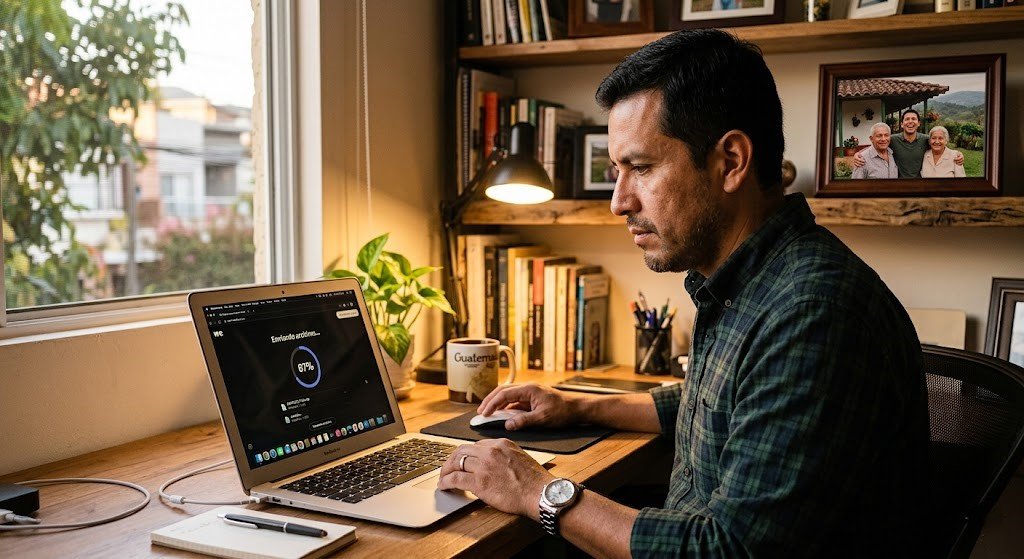
La historia se repite: grabas un video de 840 MB en 4K para tu familia en Latinoamérica, lo envías por WhatsApp y llega pixelado. WhatsApp comprime archivos para ahorrar ancho de banda, arruinando recuerdos irrepetibles. Aquí analizo las mejores alternativas para enviar archivos manteniendo la calidad original.
¿Por qué WhatsApp arruina la calidad?
WhatsApp comprime automáticamente cualquier video para optimizar sus servidores. Esta degradación es irreversible. Para compartir contenido en 4K o fotos RAW, necesitas herramientas que envíen el archivo original, no una versión procesada.
Las 7 herramientas comparadas (NY → Santo Domingo)
Para esta comparativa, enviamos un video de 840 MB y 247 fotos RAW. Evaluamos tiempo de subida, facilidad de descarga y calidad final.
WeTransfer: la más fácil para familiares mayores
Permite enviar hasta 2 GB gratis sin crear cuenta. El receptor recibe un enlace para descargar los archivos en formato ZIP. Los archivos caducan a los 7 días. Es ideal por su interfaz sencilla en español.
Google Drive: la opción permanente
Ofrece 15 GB gratis integrados con Gmail. Puedes crear una carpeta compartida y dar acceso a tus familiares. Truco: Asegúrate de cambiar el permiso a «Cualquier persona con el enlace» antes de enviar, o el destinatario no podrá abrirlo.
Send Anywhere: transferencia directa
Transfiere archivos mediante un código de 6 dígitos sin usar servidores intermedios. Es ideal para privacidad, aunque ambos deben tener la app abierta durante el proceso.
Telegram: la nube ilimitada
Permite enviar archivos de hasta 2 GB gratis (4 GB con Premium) sin compresión. La ventaja es que el material queda guardado permanentemente en la nube de Telegram.
Dropbox Transfer
Excelente para documentos pesados y presentaciones. Su versión gratuita es limitada (100 MB), siendo menos eficiente para videos HD que WeTransfer o Drive.
Smash
Alternativa sin límite de tamaño, aunque las transferencias muy grandes pueden ser notablemente más lentas que en servicios pagos.
iCloud (solo para ecosistema Apple)
Los álbumes compartidos de iCloud permiten ver fotos en calidad original, pero excluyen automáticamente a quienes usan Android, lo cual es una limitante importante en Latinoamérica.
Tabla comparativa
| Herramienta | Límite gratis | Mi recomendación |
|---|---|---|
| WeTransfer | 2 GB | Familia mayor |
| Google Drive | 15 GB | Archivos permanentes |
| Send Anywhere | 10 GB | Privacidad total |
| Telegram | 2 GB | Si ya lo usan |
| iCloud Shared | 5 GB | Solo familia iPhone |
Consejos para conexiones lentas
En muchas regiones de LATAM, la velocidad de descarga es inferior a la de EE. UU. Recomienda a tu familia descargar mediante WiFi, no datos móviles, y dales tiempo: el archivo se descarga en segundo plano.
Configuración recomendada en iPhone
- Video: Graba en 1080p 30fps para compartir. El 4K 60fps es excelente, pero pesa hasta cuatro veces más.
- Formato: En Ajustes > Cámara > Formatos, elige «Alta eficiencia» (HEIF) para fotos que pesan la mitad con la misma calidad. Cambia a «Más compatible» si el receptor tiene un Android antiguo.
Flujo ideal para eventos familiares
- Revisa el material en tu computadora.
- Corta un «highlight» de 5-10 minutos para WhatsApp.
- Sube el material completo a Google Drive para el archivo histórico.
- Usa álbumes compartidos de Google Fotos para las instantáneas diarias.
Actualización mayo 2026: Novedades multimedia
- WhatsApp: Ahora permite enviar fotos en HD y videos de hasta 2GB en calidad original, reduciendo la necesidad de apps externas.
- Google Fotos: Ahora permite compartir álbumes con usuarios sin cuenta Google mediante un enlace directo.
- Telegram: Los usuarios Premium ahora pueden enviar archivos de hasta 4GB.
- iCloud: Capacidad aumentada para álbumes compartidos hasta 100,000 fotos.
Preguntas frecuentes
¿Cómo enviar videos pesados por WhatsApp si no quiero otra app?
Puedes enviarlo como «Documento». WhatsApp no comprime los documentos como los archivos de video tradicionales.
¿Mis archivos en WeTransfer son privados?
El enlace es privado y no se indexa en Google, pero los archivos residen temporalmente en sus servidores. Para documentos legales, usa Send Anywhere.
En definitiva, aunque WhatsApp ha mejorado sus funciones de envío, herramientas como Google Drive y WeTransfer siguen siendo las opciones más fiables para preservar la integridad de tus recuerdos en alta resolución. La clave no es solo la herramienta, sino adaptar el formato a la conexión de tus seres queridos. Elige la plataforma que mejor se ajuste a la destreza tecnológica de tu familia y comienza hoy mismo a compartir tus momentos más importantes sin perder ni un píxel de calidad.
📚 Esta guía forma parte de La familia a ambos lados, nuestra sección especializada en mantener la conexión con tus seres queridos.
💾 Antes de enviar: calcula cuánto pesan tus archivos con Cuántas Fotos Caben y cuánto tardarán en subir con Tiempo de Descarga.
Por qué llegan borrosos y cómo evitarlo
El problema no es tu cámara ni la conexión: las apps de mensajería comprimen todo lo que envías, y bastante. Un video de un minuto que ocupaba 350 MB puede llegar convertido en 15, y esa diferencia es calidad que se perdió por el camino.
Cómo enviarlo sin pérdida: mándalo como archivo o documento, no desde la galería. En casi todas las apps hay una opción de adjuntar documento que envía el original tal cual. Es la solución más simple y la que menos gente conoce.
Con un enlace de la nube. Subes a tu servicio de almacenamiento y compartes el enlace. El otro descarga el original completo. Sin límite de tamaño y sin compresión.
Y para envíos grandes de una vez —el video de la boda, el álbum entero— los servicios de transferencia temporal permiten mandar varios gigas con un enlace que caduca. No hace falta que el otro tenga cuenta.
💡 ¿Sabías que…? Lo que más frustra al enviar a Latinoamérica y tiene solución: quien recibe con datos móviles limitados puede no querer descargar un archivo de dos gigas, por bueno que sea. Antes de mandar el video completo, pregunta. Muchas veces la versión comprimida es más que suficiente para ver en un celular, y el original solo lo necesita quien vaya a guardarlo o imprimirlo. Enviar menos, mejor dirigido, funciona mejor que enviar todo a todos.
Cuánto vas a gastar en datos
Por Qué WhatsApp Arruina la Calidad
Es el motivo por el que las fotos de la familia llegan borrosas y nadie sabe por qué.
Las aplicaciones de mensajería comprimen. Reducen el tamaño para que el envío sea rápido, y en el proceso se pierde calidad de forma irreversible. La foto que recibe tu familia no es la que mandaste.
La solución está dentro de la propia aplicación: enviarla como documento en lugar de como foto. Llega íntegra, y es el truco que más agradece quien manda fotos de un bautizo o una graduación.
Con el video es peor, porque la compresión es mucho más agresiva y hay límite de tamaño. Ahí conviene un servicio de transferencia o un enlace de la nube.
Y un detalle que ahorra disgustos: cada reenvío comprime otra vez. Pide siempre el original a quien tomó la foto.
Cuando la Conexión de Allá es el Problema
De poco sirve mandar en máxima calidad si del otro lado no se puede descargar.
Pregunta cómo se conecta esa persona. Si usa datos móviles con un plan pequeño, un video de dos gigas se le come el mes entero.
Cuidado con los enlaces que caducan si la persona tarda días en conectarse. Elige plazos largos y avisa de cuándo expira.
Y si es material importante —las fotos de un evento familiar, documentos— manda además una copia por otra vía. Un enlace caducado con las únicas fotos del bautizo no se recupera.
| Qué envías | Peso aproximado | Gasto de datos |
|---|---|---|
| 20 fotos comprimidas | 20-40 MB | Bajo |
| 20 fotos en calidad original | 100-200 MB | Notable |
| Video de 1 minuto comprimido | 15-25 MB | Bajo |
| Video de 1 minuto original | 350 MB | Alto |
| Video de una fiesta, 10 minutos | 3,5 GB | Solo con WiFi |
La regla: comprimido para el día a día, original solo cuando importe la calidad. Y siempre con WiFi para lo grande — tanto tú al enviar como quien recibe.
Un detalle sobre las copias: lo que envías por mensajería se guarda también en la galería de quien lo recibe y en la tuya. Un grupo familiar activo llena celulares ajenos sin que nadie lo decida.
📊 Antes de mandar el video de la fiesta: calcula cuántos datos vas a gastar con la Calculadora de Datos Móviles.

También te puede interesar
Apps y Software
Las Mejores Apps de Productividad para el Trabajador Remoto Latino en USA 2026
Guía, comparativa y recomendaciones prácticas para optimizar tus jornadas de trabajo.
Apps y Software
Apps para Traducir Documentos Oficiales al Inglés en USA 2026
Guía práctica con recomendaciones y comparativas para elegir la mejor opción en tus trámites.
Apps y Software
Apps de Control Parental para Latinos en USA (2026)
Protege la navegación de tus hijos y gestiona su tiempo en pantalla de forma fácil y segura.