
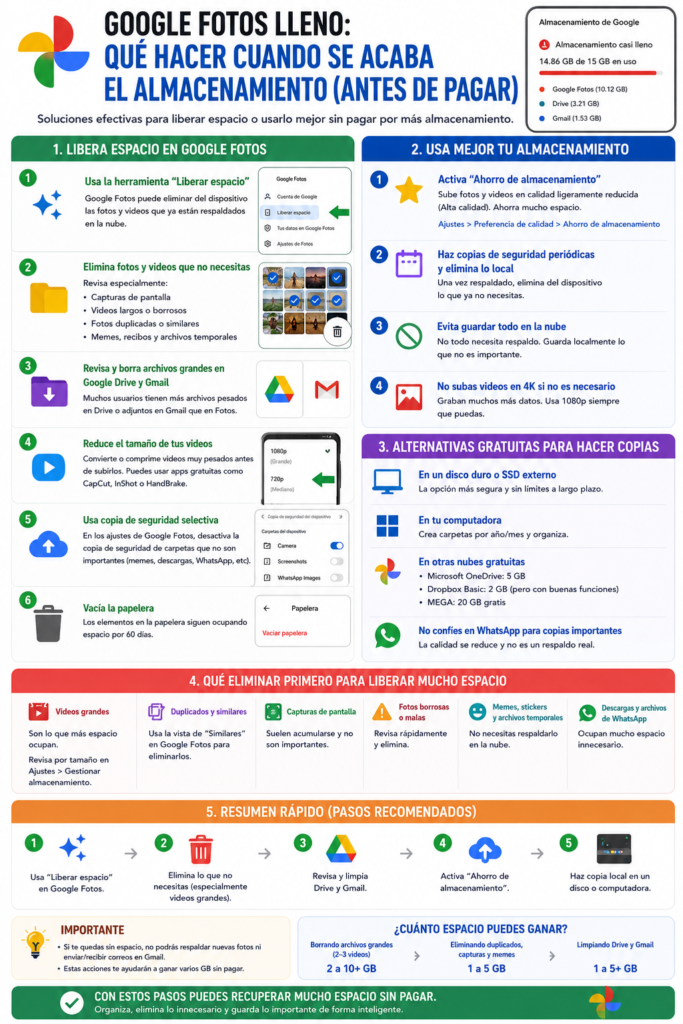
En corto: Google te regala 15 GB, pero se reparten entre Fotos, Gmail y Drive — por eso se llenan tan rápido. Antes de pagar, libera espacio con la herramienta oficial de limpieza, convierte tus fotos a calidad «ahorro de almacenamiento» y vacía la papelera. Si aun así no alcanza, Google One con 100 GB ronda los $2 al mes — y si tienes Amazon Prime, ya pagaste almacenamiento ilimitado de fotos sin saberlo.
El aviso llega siempre en el peor momento: «El almacenamiento de tu cuenta está lleno». Y no es solo que las fotos nuevas dejan de respaldarse — cuando los 15 GB se agotan, Gmail también deja de recibir correos. Para una familia que documenta cada cumpleaños, graduación y videollamada con los abuelos, entender cómo funciona este límite (y cómo estirarlo) es dinero y recuerdos.
Por qué se te llenó tan rápido: los 15 GB son compartidos
El error de concepto más común: los 15 GB gratuitos no son «de Google Fotos» — son de toda tu cuenta de Google. Fotos, los adjuntos de Gmail, los archivos de Drive y los respaldos de WhatsApp en Android (que desde hace unos años también descuentan de esta cuota) beben todos del mismo vaso. Un año de videos en 4K y un correo con diez años de adjuntos acumulados, y el vaso se derrama.
Paso 1: la limpieza que recupera gigas gratis
Antes de gastar un dólar, exprime lo que ya tienes:
Usa el administrador de almacenamiento oficial (en la app de Fotos: tu perfil → Fotos y videos → Revisar y eliminar, o desde one.google.com/storage). Te agrupa lo que más pesa: videos enormes, capturas de pantalla, fotos borrosas y archivos grandes olvidados en Drive y Gmail. Media hora aquí suele recuperar varios gigas.
Vacía la papelera. Lo que borras sigue ocupando espacio hasta 60 días. Papelera → Vaciar, en Fotos y en Drive. Es el giga más fácil de tu vida.
Caza los adjuntos viejos de Gmail. En el buscador de Gmail escribe has:attachment larger:10M y prepárate para encontrar presentaciones de 2016 que no volverás a abrir.
💡 ¿Sabías que…? Convertir tu biblioteca a calidad «ahorro de almacenamiento» comprime las fotos a 16 MP y los videos a 1080p — suficiente para imprimir en tamaño estándar y ver en cualquier TV. Para el archivo familiar típico, la diferencia visual es imperceptible y el espacio recuperado puede superar el 50%.
Paso 2: cambia la calidad de respaldo (el truco que más espacio libera)
En Google Fotos: perfil → Configuración de Fotos → Copia de seguridad → Calidad. La opción «Ahorro de almacenamiento» comprime inteligentemente; la opción «Calidad original» guarda el archivo intacto. Puedes aplicar la compresión también a lo ya subido desde one.google.com («Recuperar espacio»), en un solo clic irreversible — hazlo sabiendo que es para siempre. ¿Quién debe quedarse en calidad original? Fotógrafos, quien edita en serio, y quien planea imprimir en grande. El resto de los mortales no notará la diferencia.
Paso 3: si aun así no alcanza — las opciones de pago (y la gratis escondida)
| Opción | Espacio | Costo aprox. | Ideal para |
|---|---|---|---|
| Google One básico | 100 GB | ~$2/mes | La mayoría de las familias; se puede compartir con 5 miembros |
| Google One 2 TB | 2 TB | ~$10/mes | Videos 4K constantes, respaldo de computadora incluido |
| Amazon Photos (con Prime) | Fotos ilimitadas | Incluido en Prime | Quien ya paga Prime: fotos sin límite en resolución completa (videos: 5 GB) |
| Disco externo / computadora | El que compres | Pago único | El archivo histórico que no necesitas en el celular |
El dato que más gente agradece: si tu casa ya paga Amazon Prime, tienes almacenamiento ilimitado de fotos a resolución completa en Amazon Photos incluido en la membresía. No sustituye del todo a Google Fotos (su buscador y compartir son inferiores), pero como segundo respaldo gratuito de todo tu archivo, es imbatible.
La jugada completa: estrategia de dos niveles
La configuración que recomendamos a la mayoría: Google Fotos en calidad «ahorro» como tu biblioteca viva del día a día (buscable, compartible, en todos tus dispositivos), y una copia completa en calidad original en Amazon Photos o un disco externo una o dos veces al año. Así los 15 GB — o los 100 GB de ~$2 — te duran años, y ningún recuerdo depende de una sola empresa. Cuando toque mandarle el archivo completo de la graduación a la familia en tu país, hazlo sin comprimir: aquí están las mejores apps para enviar fotos y videos pesados a Latinoamérica sin perder calidad. Y si lo que está lleno es el celular en sí (no la nube), ese es otro problema con otras soluciones que también tienen arreglo.
Preguntas frecuentes sobre el almacenamiento de Google
¿Si dejo de pagar Google One pierdo mis fotos?
No se borran de inmediato: dejas de poder subir cosas nuevas y entras en modo solo-lectura sobre el exceso. Google avisa con tiempo, pero cuentas muy por encima del límite durante años pueden entrar en políticas de limpieza — no es un riesgo para ignorar eternamente.
¿Borrar las fotos del celular las borra de Google Fotos?
Depende de dónde borres. Si las eliminas dentro de la app de Google Fotos, se van también de la nube y de todos tus dispositivos. Si usas la función «Liberar espacio» de la app, borra solo las copias locales ya respaldadas — esa es la forma segura.
¿Los respaldos de WhatsApp gastan mi cuota?
En Android, sí: desde el cambio de política, el respaldo de WhatsApp descuenta de tus 15 GB. Si tu respaldo pesa mucho, revisa en WhatsApp la opción de excluir videos del respaldo.
¿Qué pasa con las fotos que me comparten en álbumes familiares?
Solo gastan tu cuota si las guardas en tu biblioteca. Verlas en el álbum compartido no ocupa tu espacio: se lo ocupa a quien las subió.
📸 Antes de pagar más almacenamiento: calcula cuánto ocupan tus fotos con Cuántas Fotos Caben y qué plan te basta con la Calculadora de Almacenamiento.
Qué se borra y qué no cuando te quedas sin espacio
Aquí hay una confusión que causa pérdidas reales: quedarse sin espacio no borra nada, pero sí tiene consecuencias que la gente descubre tarde.
Lo que ya está subido, se queda. No se elimina nada por superar el límite.
Lo que deja de funcionar es la subida de fotos nuevas, y también la recepción de correo en la misma cuenta si comparten el almacenamiento. Ese segundo efecto es el que sorprende: te quedas sin recibir correos importantes por tener el celular lleno de fotos.
Y si la cuenta lleva mucho tiempo inactiva y sin espacio, algunos servicios avisan de que podrían eliminar contenido. Es un escenario poco frecuente, pero los avisos hay que leerlos.
El error que sí borra: desinstalar la app creyendo que eso libera espacio en la nube. No lo hace. Y usar la opción de liberar espacio del celular borra las copias locales — eso está bien si todo está subido, y es una pérdida si algo no llegó a subirse.
💡 ¿Sabías que…? Lo que más espacio recupera y casi nadie revisa: los videos. Un minuto de video en alta resolución pesa lo mismo que unas cien fotos. Ordenando la galería por tamaño en vez de por fecha, aparecen enseguida los diez o quince archivos que ocupan la mitad de todo. Borrar tres videos largos que nadie ha vuelto a ver libera más que revisar mil fotos una por una — y lleva dos minutos en lugar de una tarde.
Las alternativas antes de pagar
| Opción | Costo | Cuándo conviene |
|---|---|---|
| Limpiar videos grandes | Gratis | Siempre, primero |
| Bajar la calidad de la copia | Gratis | Si no imprimes en grande |
| Vaciar la papelera | Gratis | Ocupa hasta que se vacía |
| Descargar y guardar en disco | Costo único | Archivo familiar antiguo |
| Otro proveedor de nube | Variable | Compara precios por giga |
| Ampliar el plan | Cuota mensual | Si nada de lo anterior basta |
La papelera es el descubrimiento más común: las fotos borradas siguen ocupando espacio durante semanas hasta que se vacía manualmente. Mucha gente que «no entiende por qué sigue lleno» tiene ahí varios gigas.
Y el disco físico tiene una ventaja que ninguna nube da: no depende de una cuenta, de una contraseña ni de una cuota mensual. Para el archivo familiar antiguo —las fotos que no vas a mirar cada semana pero que no puedes perder— es la opción más sensata.
📸 Calcula qué plan necesitas de verdad: mira cuánto ocupan tus fotos con Cuántas Fotos Caben antes de contratar más espacio.
🔎 Antes de subir el archivo entero a la nube: revisa qué información viaja con tus fotos usando Metadatos de Fotos.
Buena parte de lo que hay que dejar resuelto son las fotos: Legado digital: qué pasa con tus cuentas y fotos cuando faltas cubre dónde acaban.

También te puede interesar
Tecnología
Apps para Enviar Fotos y Videos Pesados a Latinoamérica
Sin comprimir y sin arruinar la resolución ni tus recuerdos compartidos por WhatsApp.
Hardware
¿Tu Celular se Calienta? Causas y Soluciones
Qué provoca el exceso de temperatura en el dispositivo y cuándo es momento de preocuparse de verdad.
Guías
Cómo Comprar un iPhone Usado sin Estafas
El checklist técnico completo que debes revisar minuciosamente antes de entregar tu dinero.