
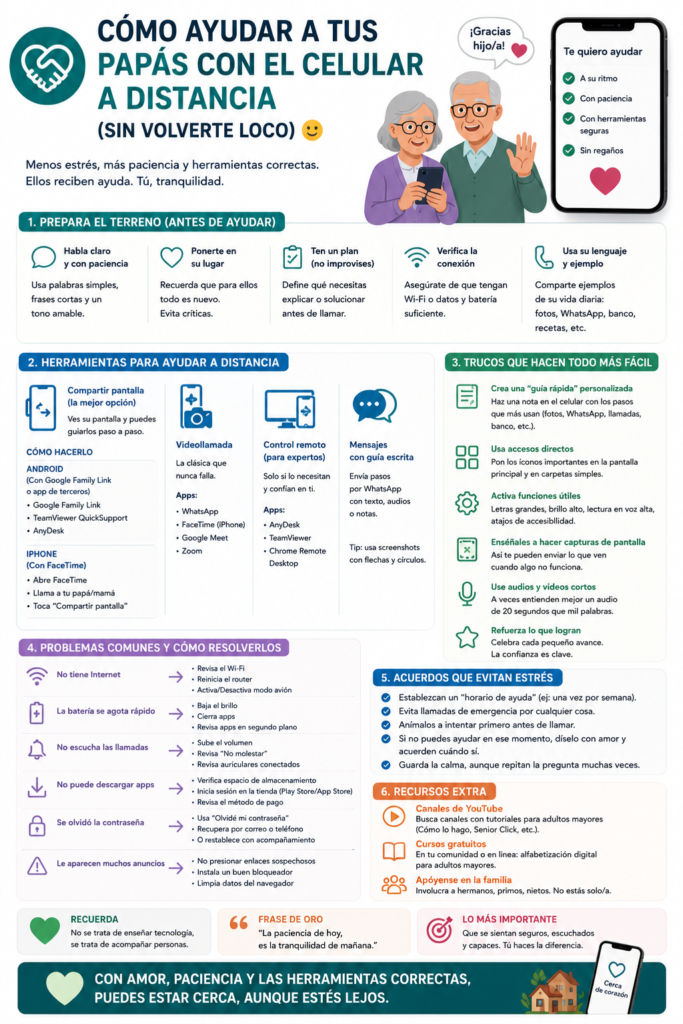
En corto: deja de dar instrucciones por celular a ciegas — mira su pantalla. Con una videollamada de WhatsApp y la función de compartir pantalla, o con las herramientas de asistencia remota de Google y Apple, puedes ver exactamente lo que ellos ven y guiarlos con el dedo. Cinco minutos de configuración inicial, y se acabaron las llamadas de una hora de «¿qué botón?, ¿cuál botón?».
Todos hemos vivido esa llamada: tu mamá no puede abrir el WhatsApp, tu papá «borró internet», y tú tratando de explicar por celular dónde está el ícono, adivinando qué pantalla está mirando. Es agotador para ti y frustrante para ellos. La buena noticia: la tecnología para arreglarlo ya existe, es gratis, y probablemente ya está en ambos celulares.
La solución más fácil: compartir pantalla en videollamada
WhatsApp permite compartir pantalla durante una videollamada. Es la vía más simple porque ya saben usar WhatsApp — no hay que instalarles nada nuevo.
Cómo hacerlo: inicia una videollamada con ellos. Durante la llamada, aparece un ícono para compartir pantalla. Pídeles que lo toquen (guíalos una sola vez y ya). A partir de ahí, tú ves su pantalla en vivo mientras hablan. Ya no adivinas: ves que el ícono que buscan está en la tercera fila, y les dices «ahí, abajo a la izquierda, el verde».
Truco de paciencia: pídeles que no muevan el celular mientras te muestran. Y ten en cuenta que compartir pantalla consume datos — si están en un plan limitado, mejor con WiFi.
El nivel avanzado: asistencia remota de verdad
Cuando lo que necesitas es tocar tú su pantalla, no solo verla, entran las herramientas de control remoto. Existen apps de asistencia remota (TeamViewer y similares tienen versiones para uso personal) que permiten manejar el celular de otra persona a distancia con su permiso.
La configuración requiere instalar la app en ambos aparatos y que ellos acepten la conexión cada vez. Vale la pena si vas a dar soporte seguido. Advertencia de seguridad importante: estas mismas apps son la herramienta favorita de los estafadores telefónicos («señora, instale esta app para que le arregle su computadora»). Enséñales una regla clara: solo aceptan una conexión remota si TÚ los llamaste primero — nunca porque alguien los llamó a ellos ofreciendo ayuda.
💡 ¿Sabías que…? Si el celular de tus papás es Android y tú también manejas su cuenta de Google, puedes instalar apps en su celular a distancia desde tu navegador: entras a Google Play desde tu computadora con su cuenta, eliges la app y seleccionas su dispositivo. La app aparece en su celular sola. Cero explicaciones telefónicas.
La prevención: déjales el celular a prueba de líos
La mejor asistencia remota es la que no hace falta. Cuando tengas su celular en las manos (o por control remoto), invierte veinte minutos en dejarlo blindado:
Agranda todo: en Ajustes → Pantalla, sube el tamaño de la letra y de los íconos. La mitad de los problemas de los mayores con el celular son de vista, no de tecnología. Pantalla de inicio mínima: deja SOLO lo que usan — celular, WhatsApp, cámara, fotos — y quita el resto de la vista. Menos íconos, menos confusión. Activa el modo simple si su celular lo tiene (Samsung y otros lo llaman «modo fácil»): íconos grandes, menús simples. Configura los contactos favoritos con foto para que llamen con un toque. Activa la copia de seguridad automática de fotos: así, si el celular se pierde, los recuerdos no.
Enséñales el «botón de pánico» que sí funciona
Una sola cosa que debes enseñarles y que resuelve el 80% de sus sustos: cómo volver a la pantalla de inicio. Nada más. Si se pierden en cualquier menú, en cualquier app rara, en cualquier pantalla que no entienden — un toque al botón de inicio y están de vuelta en terreno conocido. Practíquenlo juntos tres veces. Es el equivalente digital de «si te pierdes, regresa a la puerta principal», y les devuelve la confianza para explorar sin miedo a «romper algo».
Preguntas frecuentes sobre ayudar a tus papás con el celular
¿Puedo ver su pantalla si están en otro país?
Sí — compartir pantalla en WhatsApp funciona igual entre países mientras ambos tengan internet. La distancia no importa; lo que importa es la conexión.
¿Es seguro darles control remoto de su celular?
Con apps legítimas y con su permiso explícito cada vez, sí. El riesgo no es la herramienta: es que un estafador los convenza de instalarla. Por eso la regla de oro: nunca aceptan una sesión remota de alguien que los llamó a ellos.
¿Qué hago si no logran ni abrir la videollamada?
Empieza por lo básico en tu próxima visita (o pide ayuda a alguien cerca de ellos): deja el ícono de videollamada de la familia en la primera pantalla, grande y solo. Un ícono que no se encuentra es un ícono que no existe.
¿Y si el problema es que el celular está viejísimo y lento?
A veces no es que no sepan usarlo: es que el aparato ya no da más. Antes de rendirte, prueba liberar espacio y limpiar apps — un celular viejo puede revivir bastante con mantenimiento.
Dos guías que complementan esta: cómo lograr videollamadas nítidas con la familia (porque si la imagen se congela, no hay asistencia que valga) y cómo acelerar un Android viejo — el arreglo que hace que su celular deje de ser el enemigo.
🩺 Si el problema se repite: pídeles que pasen el aparato por TechCheck y sabrás si es ajuste o avería.
Cómo dejar el celular preparado para no tener que arreglarlo cada semana
La mayoría de las llamadas de auxilio se evitan con una configuración inicial bien hecha. Estas son las que más reducen las incidencias.
Desactiva las actualizaciones automáticas de apps. Suena contraintuitivo, pero es la causa número uno de «me cambió todo y ya no sé usarlo». Actualiza tú cuando visites, y explica el cambio en el momento.
Bloquea la instalación de apps nuevas. Con una restricción o un PIN que no compartas. Evita las descargas accidentales desde anuncios, que es de donde vienen casi todos los problemas.
Sube el tamaño de letra y el contraste antes de nada. Buena parte de los errores de uso son simplemente no ver bien un botón.
Deja seis aplicaciones en la pantalla de inicio y quita el resto de ahí. Celular, mensajería, cámara, fotos, videollamada y una más. Un celular con cuarenta iconos no se usa; uno con seis, sí.
Y activa el bloqueo de llamadas desconocidas si el modelo lo permite. Las llamadas fraudulentas son el principal riesgo real de una persona mayor con celular.
💡 ¿Sabías que…? La herramienta que resuelve el 80% de las consultas a distancia y casi nadie configura: compartir pantalla en la videollamada. En vez de intentar entender por celular qué está viendo, le pides que inicie una videollamada normal y comparta la pantalla — así ves exactamente dónde está atascado. Se configura una vez, se practica juntos una tarde, y a partir de ahí las llamadas de veinte minutos se convierten en dos. Funciona mucho mejor que las apps de control remoto, que asustan y requieren permisos que conviene no dar.
Cómo explicar sin frustrar a nadie
Una cosa por visita. Enseñar cinco funciones en una tarde garantiza que no se retenga ninguna. Una sola, practicada tres veces, se queda.
Que lo haga la persona, no tú. Quitar el celular de las manos y resolverlo en diez segundos es más rápido hoy y garantiza la misma llamada la semana que viene.
Escribe los pasos en papel, con letra grande y pegado donde se vea. Suena anticuado y funciona mejor que cualquier tutorial.
No uses palabras técnicas. «Deslizar», «notificación», «caché» no significan nada para quien empieza. «Arrastra el dedo hacia arriba» sí.
Y ten paciencia con la repetición. Preguntar lo mismo cuatro veces no es falta de atención: es que el gesto todavía no se automatizó. Se automatiza con repetición, no con explicaciones mejores.
🔍 Cuando configures su celular: repasa también los ajustes de privacidad con Privacy Check. Es el momento de dejarlo bien.
🌎 Si les vas a mandar un aparato: comprueba antes con ¿Le sirve allá? que sea compatible con su país.