
El valor real de estas herramientas está en las tareas repetitivas, no en las creativas. Correspondencia, traducción, resúmenes y organización de información. Ahí es donde se recupera tiempo cada día.
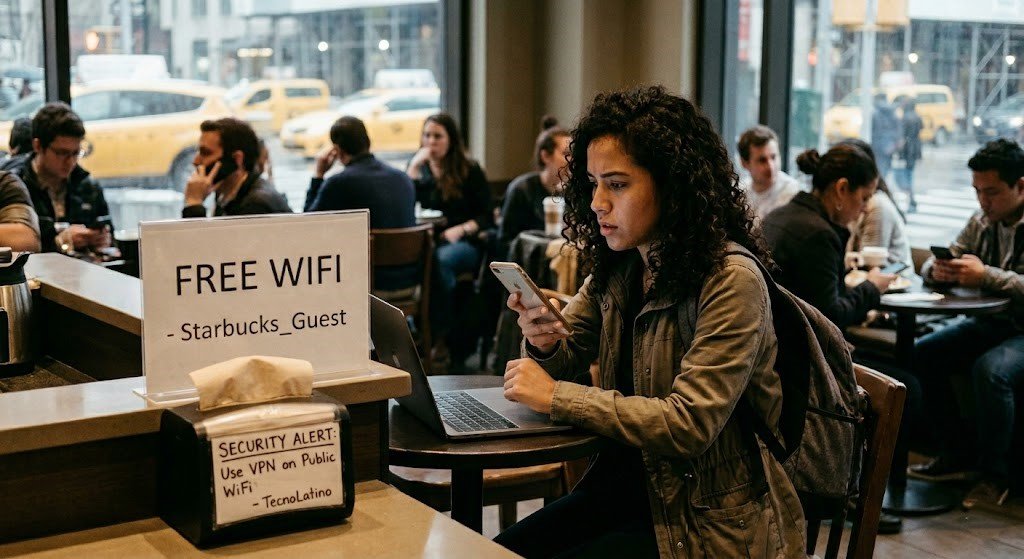
Haz esto en los próximos 60 segundos si estás en una red WiFi pública (Starbucks, aeropuerto, hotel): 1) Activa una VPN. 2) Cierra apps bancarias y de pago (Zelle, Cash App). 3) Verifica que la URL inicie con https:// y tenga candado. 4) Desactiva la conexión automática («auto-join»). 5) Para temas sensibles, usa datos móviles o hotspot. 6) Al terminar, elige «Forget This Network». 7) Si sospechas de intrusiones, cambia tus contraseñas de inmediato. Estas acciones eliminan el 90% del riesgo ante la creciente ola de ciberdelincuencia que utiliza kits de hackeo de bajo costo ($40) para interceptar información.
Lo primero: checklist de supervivencia en WiFi público
| Momento | Acción Clave | Razón Técnica (Seguridad) |
|---|---|---|
| Antes de conectar | Activa tu VPN y verifica el nombre exacto de la red. | Evitas el Evil Twin (redes falsas). |
| Al conectarte | Rechaza pop-ups de «actualización» o certificados. | Previenes la instalación de malware. |
| Navegación | PROHIBIDO: Bancos, Zelle, Remesas o USCIS. | Evitas la interceptación de sesiones. |
| Al terminar | Olvida la red (Forget Network) y cierra sesiones. | Evitas reconexiones automáticas no deseadas. |
| Emergencia | Cambia claves usando datos móviles y activa 2FA. | La rapidez es vital para proteger tu dinero. |
Por qué los latinos en USA somos un objetivo jugoso en WiFi público
Los ciberdelincuentes operan por probabilidad y valor del botín, sectores donde la comunidad latina es especialmente vulnerable:
1) Manejamos dinero en dos países
El uso simultáneo de Zelle, Cash App, PayPal, plataformas de remesas y cuentas bancarias en países de origen multiplica las puertas de entrada para un atacante.
2) Documentos sensibles circulando
SSN, ITIN, pasaportes y documentos migratorios suelen compartirse digitalmente. Si se transfieren por redes sin cifrar, el riesgo de robo de identidad es altísimo. Consulta nuestra guía sobre protección de identidad digital y Social Security en USA.
3) Exposición en lugares públicos
El uso frecuente de redes en hospitales, oficinas de USCIS, cortes y aeropuertos nos pone constantemente ante puntos de acceso no seguros.
4) Desconfianza o desconocimiento del sistema
El miedo a denunciar delitos ante las autoridades en USA favorece la impunidad de los atacantes, convirtiendo el robo en un negocio rentable y de bajo riesgo.
5) Dispositivos desactualizados
El uso de hardware antiguo sin parches de seguridad críticos facilita la entrada de malware. Al renovar, prioriza equipos con soporte de actualizaciones a largo plazo, revisando los mejores smartphones en Estados Unidos 2026.
Qué pasa realmente cuando te conectas a un WiFi público: los 6 ataques más comunes
Ataque 1: Man-in-the-Middle (MITM)
Un atacante se sitúa entre tu dispositivo y el servidor, interceptando y leyendo tu tráfico en tiempo real. La única defensa eficaz es el uso estricto de HTTPS y una VPN activa.
Ataque 2: Evil Twin — la red falsa con nombre verdadero
El atacante crea una red con un nombre casi idéntico al legítimo (ej: «Starbucks WiFi» vs «Starbucks_WiFi_Free»). Al conectarte, tus datos pasan directamente por la laptop del atacante. Detecta la amenaza si: hay dos redes con nombres similares, no se requiere aceptar términos de uso, la señal es sospechosamente fuerte, o se solicita instalar «certificados» extraños. Pregunta siempre al personal por el nombre exacto de la red.
Ataque 3: Packet Sniffing
Es el proceso de «escuchar» el tráfico de datos no cifrados que fluye por la red abierta. Al igual que el MITM, el uso de una VPN cifra tus paquetes, volviéndolos indescifrables para quien intente capturarlos.
En redes WiFi abiertas, cualquier usuario con el software adecuado puede interceptar tráfico no cifrado: fotos, formularios y credenciales en segundo plano. Aunque HTTPS protege el contenido, no oculta el metadata. Una VPN es esencial para cifrar esta actividad.
Ataque 4: DNS Spoofing — te llevan a un sitio falso
Un WiFi infectado puede redirigir tu navegador a una copia fraudulenta de un sitio legítimo. Verifica siempre que la URL sea exacta y que el certificado SSL (el candado en el navegador) sea el correcto antes de introducir credenciales.
Ataque 5: Session Hijacking — robo de sesión
Las redes públicas pueden capturar tu cookie de sesión, permitiendo que un atacante acceda a tus servicios sin contraseña. Cierra sesión en apps críticas antes de conectarte a una red pública y accede solo al abandonar la red.
Ataque 6: Phishing por captive portal falso
Muchos formularios de acceso a WiFi gratis son trampas para recopilar tu correo, IP y tipo de dispositivo. Usa siempre un email secundario («quemado») para estos registros.
Los 7 pasos inmediatos para blindarte
Sigue estos pasos para evitar ser una víctima.
Paso 1: Instala y activa una VPN antes de conectarte
Crea un túnel cifrado para ocultar tu actividad. Consulta la comparativa completa de las mejores VPN para latinos en USA 2026 para elegir la adecuada.
Paso 2: Verifica la red oficialmente
Confirma el nombre de la red con el personal del lugar o busca señalética oficial (ej. «Boingo», «ATT_Wi-Fi»).
Paso 3: Desactiva «Auto-Join»
Evita que tu dispositivo se conecte automáticamente a redes conocidas, ya que los atacantes pueden clonar esos nombres. Desactiva esta opción en los ajustes de tu sistema.
Paso 4: Usa HTTPS-Only y DNS privado
Configura tu sistema para conexiones seguras y utiliza servicios de DNS privado (Cloudflare 1.1.1.1 o Quad9 9.9.9.9) para prevenir el DNS spoofing.
Paso 5: Evita transacciones financieras
No realices banca ni operaciones con criptomonedas en WiFi público; utiliza tus datos móviles. Si es estrictamente necesario, usa cuentas digitales con alertas de movimiento instantáneas.
Paso 6: «Olvida» la red al salir
Elimina la red de tus ajustes («Forget This Network» en iPhone o «Olvidar» en Android) para impedir futuras reconexiones automáticas.
Paso 7: Audita tus cuentas
Revisa movimientos bancarios y notificaciones de inicio de sesión esa misma noche. Detectar anomalías en las primeras 24-48 horas es clave para recuperar fondos.
Top 5 VPN para latinos en USA (precios abril 2026)
| VPN | Costo (Plan 2 años) | Velocidad | Equipos | Recomendado para |
|---|---|---|---|---|
| NordVPN | $3.39/mes | Altísima | 10 | Streaming y Banca |
| ProtonVPN | $0 (Gratis) | Media | 1 | Presupuesto $0 |
| Surfshark | $2.19/mes | Alta | Ilimitados | Familias |
| ExpressVPN | $6.67/mes | Muy Alta | 8 | Uso Profesional |
| Mullvad | $5.50 fijo | Alta | 5 | Privacidad Máxima |
NordVPN: opción equilibrada
Ofrece un excelente balance precio-rendimiento, con 10 conexiones simultáneas y protocolos rápidos (NordLynx). Ideal para uso doméstico y acceso a servicios internacionales.
ProtonVPN: la mejor opción gratuita
No vende datos ni incluye publicidad. Su versión gratuita es limitada pero segura para usos ocasionales.
Surfshark: ideal para familias
Permite conexiones ilimitadas con una sola cuenta, siendo la opción más económica para hogares con múltiples usuarios.
ExpressVPN: fiabilidad superior
Aunque es la opción más costosa, su estabilidad y atención al cliente la hacen indispensable para trabajo remoto y viajeros frecuentes.
Mullvad: privacidad absoluta
Mullvad destaca por su privacidad: sin correo ni nombre, genera un número de cuenta aleatorio por $5.50/mes. Ideal para quienes requieren máxima confidencialidad al trabajar con información sensible.
Configuración paso a paso: iPhone
Prepara estos ajustes antes de salir; toma menos de 10 minutos.
1) Activar VPN siempre encendida
- Descarga tu VPN (NordVPN, ProtonVPN, etc.) desde App Store.
- Inicia sesión y acepta el perfil de configuración VPN.
- En la app, activa Auto-connect para redes no seguras.
- Verifica en Ajustes → General → VPN y administración de dispositivos que el estado sea «Conectado».
2) Desactivar conexión automática a WiFi públicos
- Ajustes → WiFi → toca la «i» de la red y desactiva Auto-Join.
- En Ajustes → WiFi, marca «Preguntar» en Ask to Join Networks.
- Ajustes → WiFi → Auto-Join Hotspot en «Nunca».
3) Configurar DNS privado (Cloudflare o Quad9)
- Descarga la app 1.1.1.1: Faster Internet de Cloudflare.
- Ábrela, acepta permisos e instala el perfil para cifrar todas tus consultas DNS.
4) Activar HTTPS-Only en Safari
- Ajustes → Safari → Avanzado → activa la protección contra Tracking and Fingerprinting y la Fraudulent Website Warning.
- Prioriza el uso de Safari o Firefox Focus en lugar de Chrome para evitar sincronizaciones innecesarias.
5) Desactivar AirDrop y compartir
- Ajustes → General → AirDrop → «Solo contactos» o «Recibir desactivado».
- Desactiva Bluetooth desde el Centro de Control si no está en uso.
Configuración paso a paso: Android
1) Instalar VPN y configurar siempre activa
- Tras iniciar sesión en la app, ve a Ajustes → Red e Internet → VPN.
- Toca el engranaje del perfil VPN y activa Always-on VPN y Block connections without VPN para asegurar que no haya fugas de datos.
2) Desactivar conexión automática
- Ajustes → WiFi → mantén pulsada la red → Configuración avanzada → Desactiva Auto reconnect.
- En el menú de 3 puntos de WiFi → Avanzado → desactiva Conectar a redes abiertas automáticamente.
3) DNS privado nativo
- Ajustes → Red e Internet (o Conexiones) → DNS privado.
- Escribe: 1dot1dot1dot1.cloudflare-dns.com o dns.quad9.net.
4) HTTPS-Only en Chrome
- Configuración → Privacidad y seguridad → Activa Always use secure connections y Safe Browsing en modo mejorado.
5) Desactivar Bluetooth y compartir de archivos
- Ajustes → Conexiones → desactiva Nearby Share y Bluetooth en lugares públicos.
Hotspot del celular vs WiFi público: cuándo usar cada uno
El hotspot es más seguro, pero el WiFi público es útil para descargas pesadas o streaming con VPN. Aquí la comparativa:
| Situación | Conexión Ideal | Razón Estratégica |
|---|---|---|
| Banco o Remesas | Hotspot del celular | Red privada; nadie puede interceptar tus datos. |
| Llamadas de trabajo | Hotspot / WiFi Privado | Estabilidad y privacidad. |
| Streaming / Descargas (5GB+) | WiFi Público + VPN | Ahorro de datos móviles. |
| Pago de servicios | Hotspot (Siempre) | Transacciones seguras vía red celular. |
| Redes Sociales | Cualquiera con VPN | Riesgo bajo con túnel activo. |
Si tu plan de datos es limitado, considera planes prepago económicos con hotspot generoso: consulta los mejores planes de celular prepago sin contrato para latinos en USA.
Qué SÍ puedes hacer en WiFi público (y qué NUNCA)
Sí, con VPN activa:
- Leer noticias, Wikipedia, blogs o buscar en Google.
- Ver streaming (YouTube, Netflix) sin iniciar sesión con cuentas bancarizadas.
- Usar mapas, chatear (WhatsApp/Telegram) o revisar el clima.
- Escuchar música en apps con la sesión ya iniciada.
Nunca, aunque tengas VPN:
- Banca online (Chase, Bank of America, Wells Fargo, bancos extranjeros).
- Plataformas de pago (Zelle, Cash App, Venmo, PayPal).
- Apps de remesas (Remitly, Xoom, Western Union).
- Portales gubernamentales (IRS, USCIS, Social Security, DMV).
- Correo principal, gestores de contraseñas y cuentas de criptomonedas.
- Compras con tarjeta de crédito o carga de documentos sensibles (W-2, pasaporte).
Cómo detectar un «Evil Twin» antes de caer: señales reales
Un «evil twin» es una red falsa diseñada para robar datos. Memoriza estas señales:
Señal 1: Dos redes casi idénticas
Si ves nombres similares como «Starbucks_WiFi» y «Starbucks-WiFi», uno es falso. Pregunta al personal cuál es el oficial.
Señal 2: No hay página de bienvenida / captive portal
Sospecha si te conectas y navegas inmediatamente sin pasar por una página de términos o login, algo habitual en redes legítimas.
Señal 3: Señal inusualmente fuerte
Si la señal es máxima en áreas donde debería ser débil, un atacante con una antena potente podría estar cerca.
Señal 4: Solicitudes de instalación
Un WiFi legítimo NUNCA pide instalar certificados o apps. Si surge un pop-up, desconéctate y olvida la red.
Señal 5: Redirección sospechosa
Si te obligan a iniciar sesión mediante redes sociales, verifica que la página de login sea auténtica. Ante la duda, no ingreses credenciales.
Señal 6: Advertencias de seguridad del navegador
Si tu navegador indica «conexión no privada» o «certificado inválido», desconéctate de inmediato; tu conexión está siendo interceptada.
Casos reales: latinos víctimas de WiFi público en USA
Caso 1: Javier, dominicano en LAX
Se conectó a «LAX_Free_WiFi» (falsa) para una transferencia bancaria. El atacante cambió su contraseña y le robó $1.400. Lección: usa hotspot o espera a una red segura.
Caso 2: María, mexicana en Houston
Al caer el WiFi oficial, usó «Starbucks_Guest» (falsa) para pagar servicios y Zelle. Semanas después, su tarjeta fue clonada. Lección: si el WiFi oficial falla, activa tu hotspot.
Caso 3: Carlos, colombiano en Miami
Aceptó una supuesta «actualización de seguridad» en el WiFi de un hotel, resultando en malware que le robó $3.200 de PayPal. Lección: nunca aceptes actualizaciones desde una red pública.
Caso 4: Ana, salvadoreña en Long Island
Clicó en un correo falso del «IRS» en una biblioteca pública. Al introducir su información personal, facilitó un robo de identidad que afectó su crédito por un año. Lección: evita enlaces de organismos oficiales en redes abiertas.
Aeropuertos más riesgosos en USA (reportes 2025-2026)
- LAX (Los Ángeles), MIA (Miami), JFK (Nueva York), IAH (Houston), ORD (Chicago), ATL (Atlanta), DFW (Dallas), LGA (LaGuardia), MCO (Orlando), SAN (San Diego).
Herramientas gratuitas recomendadas
- Cloudflare 1.1.1.1 + WARP: Cifrado de DNS y VPN ligera.
- Bitdefender TrafficLight: Extensión para detectar sitios de phishing.
- ProtonVPN Free: VPN sin anuncios ni límites de datos.
- Malwarebytes: Detección de apps maliciosas y enlaces phishing.
- DuckDuckGo Browser: Navegador con bloqueo de rastreadores y fuerza HTTPS.
- Have I Been Pwned: Para verificar si tus cuentas fueron comprometidas.
¿Ya accediste al banco o a Zelle en un WiFi público? Plan de emergencia en 10 pasos
Si has accedido a información sensible en una red pública y sospechas que tu seguridad está comprometida, actúa inmediatamente siguiendo este orden:
- Desconéctate y apaga el WiFi: Usa solo datos móviles para gestionar la emergencia.
- Cierra sesiones: Desde la configuración de tus cuentas (bancos, Gmail, Zelle), selecciona «cerrar sesión en todos los dispositivos».
- Cambia tus credenciales: Actualiza las contraseñas del banco y correo principal.
- Refuerza la 2FA: Usa apps como Google Authenticator o Authy; evita los SMS, ya que son vulnerables a interceptación.
- Contacta a tu banco: Llama al número oficial tras tu tarjeta para reportar el posible acceso no autorizado y bloquear movimientos.
- Congela tu crédito: Bloquea tu historial en Experian, Equifax y TransUnion (credit freeze). Es gratuito y rápido.
- Audita movimientos: Revisa el historial de los últimos 7 días en bancos y plataformas de pago; reporta cualquier irregularidad.
- Denuncia: Reporta pérdidas de dinero en IC3.gov (FBI) y posibles casos de robo de identidad en identitytheft.gov (FTC).
- Escanea tu equipo: Usa Malwarebytes o Bitdefender para detectar software malicioso.
- Evalúa cambiar tu número: Si temes un ataque dirigido, prevén el «SIM swapping».
Actúa rápido: en USA, la mayoría de los bancos ofrecen protección contra fraude si reportas movimientos en un plazo típico de 60 días.
Errores frecuentes que cometemos los latinos (y cómo evitarlos)
Error 1: Confianza excesiva en redes públicas
Los ataques son oportunistas. Usar WiFi público sin protección equivale a no llevar cinturón de seguridad: el riesgo es latente aunque no lo veas.
Error 2: Reutilización de contraseñas
Si una contraseña se filtra, compromete todas tus cuentas. Usa gestores como Bitwarden (gratis), 1Password o el Keychain de Apple.
Error 3: Tarjetas almacenadas en navegadores
Si tu dispositivo es comprometido, tus datos de pago quedan expuestos. Utiliza una sola tarjeta con límite bajo para compras online y no la guardes en el navegador.
Error 4: Software desactualizado
Las actualizaciones corrigen brechas de seguridad críticas. Si tu dispositivo ya no recibe parches, considera actualizarlo. Consulta los mejores smartphones 2026.
Error 5: «Solo un minuto»
Es tiempo suficiente para un ataque. Si la tarea es breve, usa tus datos móviles. Si requieres más capacidad, emplea una VPN.
Error 6: Exceso de fe en la VPN
La VPN cifra el tráfico, pero no protege contra el phishing. Si entregas tus datos voluntariamente en un sitio falso, el cifrado no evita el robo.
Error 7: Apps de remesas en redes abiertas
Plataformas como Remitly o Western Union son objetivos prioritarios. Realiza envíos únicamente desde casa o mediante hotspot seguro.
Error 8: Ignorar alertas bancarias
Configura notificaciones push para cada transacción superior a $1. La rapidez en la detección es clave para frenar el fraude.
Qué cubre (y qué no cubre) tu banco si te roban por WiFi público
| Tipo de Fraude | Protección (Cobertura) | Plazo Crítico |
|---|---|---|
| Tarjeta de Crédito | Protección 100% (Ley Federal) | Hasta 60 días |
| Tarjeta de Débito | Limitada | Menos de 2 días |
| Zelle / Venmo | Muy baja | Inmediato |
| PayPal | Moderada | 24 – 48 horas |
| Transferencias (Wire) | Casi nula | Minutos |
| Criptomonedas | NINGUNA | N/A |
Preguntas frecuentes (FAQ)
¿El WiFi público es una amenaza real?
Sí. A través de técnicas como «evil twin» o «packet sniffing», un atacante puede interceptar sesiones si no usas HTTPS o VPN. Entre 2023 y 2025 se reportaron miles de incidentes; la recomendación técnica es evitar la banca online en redes públicas.
¿VPN o datos móviles?
Los datos móviles (4G/5G) son inherentemente más seguros que el WiFi público, incluso con VPN, ya que el tráfico se gestiona directamente a través de tu operador. De ser posible, prioriza el uso de datos propios.
¿Diferencia con el WiFi del hogar?
En casa, tú gestionas el firmware, cifrado y acceso. En redes públicas, la seguridad está fuera de tu control. Si necesitas asegurar tu red doméstica, consulta la guía sobre cómo proteger el WiFi de tu casa en USA.
¿Uso de ocio en aeropuertos?
Puedes ver streaming o noticias usando una VPN activa, siempre que no inicies sesión en ninguna cuenta bancaria, correo o app con datos sensibles.
Las redes WiFi con contraseña en lugares públicos no son 100% seguras; si la clave es pública, cualquier usuario en la red puede vulnerar tu privacidad. Aplica las mismas precauciones que en una red abierta, independientemente del cifrado (WPA2 o WPA3).
¿El modo incógnito ofrece protección?
No. El modo incógnito solo evita el registro local de historial y cookies; no cifra tu conexión ni oculta tu actividad al administrador de la red o posibles atacantes.
VPN: ¿Vale la pena la inversión?
Los precios oscilan entre $0 (ProtonVPN Free) y $6.67/mes. Por un costo promedio de $3/mes, la VPN previene fraudes, bloqueos bancarios y afectaciones al crédito que resultan mucho más costosos y complejos de solucionar. Para uso básico, la versión gratuita de ProtonVPN es suficiente.
Trabajo remoto en espacios públicos
1) Usa obligatoriamente la VPN corporativa. 2) Instala una personal si la empresa no provee una. 3) Usa datos móviles para documentos sensibles. 4) Consulta a tu departamento de IT, especialmente en sectores regulados (salud, finanzas, legal) que suelen restringir el uso de WiFi público.
¿Las IAs ayudan ante un posible hackeo?
Las IAs sirven para obtener orientación y redactar reportes, pero no sustituyen el contacto inmediato con tu banco o las autoridades. Si sufres un ataque: desconéctate, cambia tus credenciales y contacta a tu entidad financiera. Usa la IA solo para prevención posterior.
Resumen ejecutivo
- El WiFi público es inherentemente inseguro; los ataques son cotidianos.
- La comunidad latina en EE. UU. es blanco frecuente al gestionar remesas y cuentas internacionales.
- Instala una VPN (NordVPN, ProtonVPN, Surfshark) antes de salir de casa.
- Configura tu dispositivo con VPN, DNS privado, HTTPS forzado y desactiva la conexión automática a redes.
- Evita realizar trámites bancarios o manejar información confidencial en WiFi público, incluso con VPN.
- Si fuiste víctima, actúa en menos de 24 horas: cambia claves y congela tu crédito.
- El hotspot de tu celular es siempre más seguro que el WiFi público.
- Extrema precauciones en aeropuertos de alto tráfico como LAX, MIA, JFK e IAH.
Cuéntanos tu caso en el foro
Ya cuentas con el conocimiento para protegerte. Comparte esta guía con tu círculo cercano para prevenir fraudes en nuestra comunidad.
🌐 Comprueba qué se ve de ti en una red ajena: mira tu dirección pública con ¿Cuál es mi IP?, con y sin VPN.
🔐 Si bajaste algo en una red pública: verifica que el archivo llegó íntegro con el Verificador de Hash.

También te puede interesar
Privacidad
La mejor VPN para latinos en USA 2026
Protege tu navegación y accede a contenido de tu país de forma segura.
Apps y Software
Las Mejores Apps de Productividad para el Trabajador Remoto Latino en USA 2026
Guía, comparativa y recomendaciones prácticas.
Hogar Tech
Cómo proteger el WiFi de tu casa (Guía 2026)
Configura tu router para evitar intrusos y mejorar la velocidad de tu red.