
Un router con múltiples dispositivos desconocidos conectados no solo ralentiza tu internet, sino que expone tu información bancaria y documentos personales. Proteger tu red WiFi es un proceso sencillo que todo hogar en Estados Unidos debe priorizar para evitar brechas de seguridad.
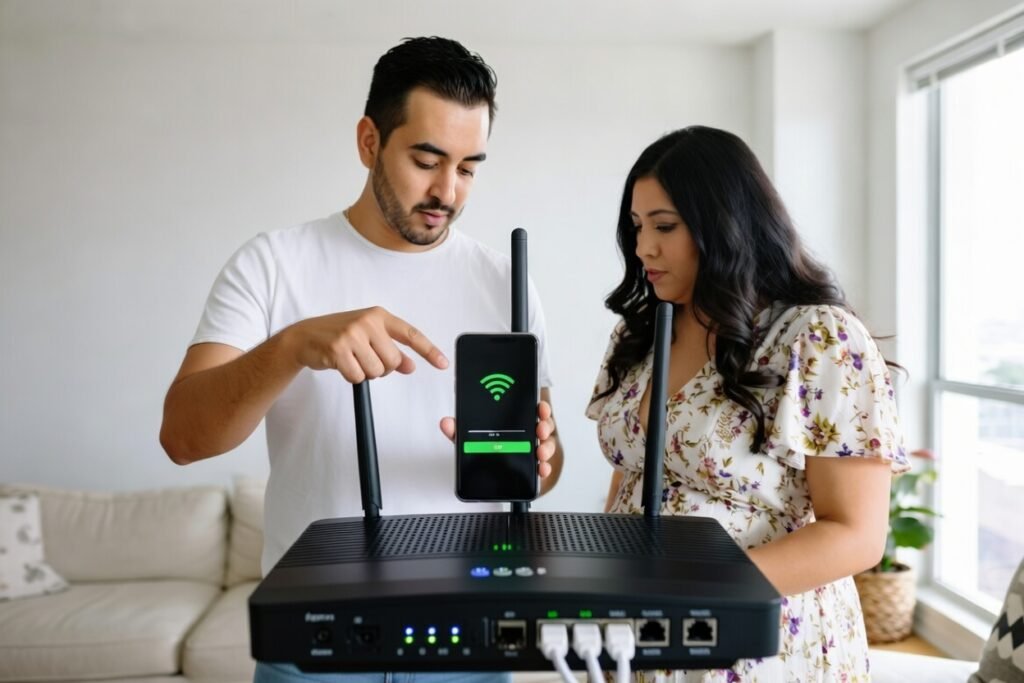
¿Por Qué los Latinos en Estados Unidos Somos Blancos Fáciles para el Robo de WiFi?
Nuestras comunidades enfrentan vulnerabilidades específicas que facilitan el acceso no autorizado a nuestras redes:
Las Redes WiFi Compartidas
En hogares multigeneracionales, el número de personas que acceden al WiFi es elevado. Al compartir la contraseña con familiares y visitas, es frecuente que esta circule sin control, permitiendo que personas ajenas aprovechen tu ancho de banda y comprometan tu seguridad digital.
Las Contraseñas por Defecto que Nadie Cambia
Mantener las claves «12345678», «admin» o la configuración de fábrica expuesta en una etiqueta del router es un riesgo crítico. Cualquier intruso puede obtener estas credenciales mediante búsquedas rápidas en internet en pocos minutos.
No Sabemos que Estamos Siendo Robados
La lentitud en la conexión o el agotamiento del plan de datos suele atribuirse al proveedor de internet, ignorando que terceros podrían estar accediendo a información privada mientras consumen tu señal.
Guía Paso a Paso: Cómo Proteger tu WiFi Ahora Mismo
Puedes blindar tu red en menos de una hora siguiendo estos pasos:
Paso 1: Accede a la Configuración de tu Router
- Abre tu navegador y escribe: 192.168.1.1 o 192.168.0.1.
- Si no funciona, busca en Google «192.168 [marca de tu router]».
- Ingresa con las credenciales de la etiqueta trasera del dispositivo (comúnmente «admin/admin» o «admin/password»).
Paso 2: Cambia la Contraseña por Defecto del Router
Dentro de la configuración, busca la sección «Administrador» para cambiar la contraseña de acceso al panel. Usa una clave fuerte con números, mayúsculas, minúsculas y símbolos, como «Casa2024#Segura$». Esto es distinto a la clave del WiFi.
Paso 3: Cambia la Contraseña de tu Red WiFi
En «Wireless Settings», actualiza tu clave WiFi. Evita datos personales, fechas o secuencias simples. Usa combinaciones robustas como «TuAbueLaFuerza2024#» y anótalas en un lugar seguro.
Paso 4: Asegúrate de que tu Seguridad sea WPA3 (o WPA2 si no tienes WPA3)
- WPA3: Es la opción más segura actual.
- WPA2: Alternativa confiable si WPA3 no está disponible.
- WEP/WPA: Nunca utilices estas opciones; están obsoletas.
Paso 5: Deshabilita el WPS (WiFi Protected Setup)
El WPS permite conexiones mediante un botón físico, lo cual representa una vulnerabilidad grave. Desactívalo completamente desde el panel de control de tu router.
Paso 6: Cambia el Nombre de tu Red (SSID)
Modifica el nombre de tu red para ocultar el modelo del router. Evita nombres que revelen la marca o el fabricante, ya que esto ayuda a los atacantes a identificar vulnerabilidades específicas.
Cambia el nombre de tu red por uno que no revele datos personales, tu dirección o la marca del router (ej. «RedSegura»). Evita cualquier información que te identifique.
Paso 7: Oculta tu Red (SSID Hidden) – Opcional pero Recomendado
Activa la opción «Hide SSID» o «SSID Oculto» para que tu red no aparezca en la lista de dispositivos cercanos. Aunque no es infalible contra atacantes determinados, funciona como una barrera extra, similar a cambiar una puerta de madera por una de hierro con candado.
Paso 8: Guarda los Cambios y Reinicia tu Router
Pulsa «Save» o «Apply» para confirmar los ajustes. El router se reiniciará automáticamente; espera 2-3 minutos. Tras el reinicio, tus dispositivos se desconectarán y deberás ingresar la nueva contraseña en cada uno para restablecer la conexión.
¿Cómo Sé Si Alguien Está Robando mi WiFi Ahora Mismo?
Si sospechas de intrusos en tu red, utiliza estos métodos para verificarlo:
Método 1: Cuenta los Dispositivos Conectados
Accede a la configuración de tu router (generalmente 192.168.1.1) y revisa la lista de «Connected Devices». Compara la cantidad y el tipo de dispositivos conectados con los que realmente posees. Si detectas uno desconocido, es probable que tu red esté comprometida.
Método 2: Observa la Velocidad de tu Internet
Un internet inusualmente lento puede deberse a un uso excesivo de ancho de banda por terceros. Realiza una prueba en SpeedTest.net y compara el resultado con el plan contratado con tu proveedor.
Método 3: Revisa el Uso de Datos
Si tu router ofrece métricas de uso por dispositivo, identifica si alguno presenta un consumo desproporcionado de gigabytes. Asimismo, monitorea la factura de tu proveedor de internet; si alcanzas tus límites de datos sin una razón clara, es posible que alguien esté usando tu conexión.
Los Mejores Routers para Seguridad del Hogar en 2026
Si tu equipo es antiguo, considera renovarlo por uno con mejores estándares de seguridad:
Tabla Comparativa de Routers Recomendados
| Modelo | Precio aprox. | WPA3 | Rango | Mejor Para |
|---|---|---|---|---|
| TP-Link Archer AX12 | $60-80 | No (WPA2) | Apartamentos | Presupuesto limitado |
| TP-Link Archer AXE300 | $80-120 | Sí | Casas medianas | Relación precio-seguridad |
| ASUS AX6000 (RT-AX88U Pro) | $150-200 | Sí | Casas grandes | Gamer, streaming |
| Netgear Nighthawk AX12 | $100-150 | No (WPA2) | Casas grandes | Rango amplio |
| WiFi 6E (ASUS ZenWiFi) | $200-300 | Sí | Muy amplio | Casas grandes, futuro proof |
El TP-Link Archer AXE300 es ideal para apartamentos, mientras que el ASUS AX6000 destaca para casas grandes con alta demanda de dispositivos.
Configura una Red WiFi para Visitantes (Guest Network)
Crea una red separada para invitados para aislarlos de tus dispositivos principales, archivos y domótica, manteniendo tu red privada segura.
Cómo Configurar una Red Guest
- Activa «Guest Network» en el panel de control del router.
- Asigna un nombre distinto y una contraseña robusta.
- Utiliza cifrado WPA2 o WPA3.
- Limita el ancho de banda para no afectar tu red principal.
Protege tus Dispositivos Inteligentes de tu Red
En 2026, los hogares cuentan con múltiples dispositivos inteligentes (Alexa, cámaras, cerraduras, etc.). Si tu red WiFi está comprometida, estos equipos también lo estarán, permitiendo accesos no autorizados a tu privacidad o control sobre tu hogar.
Cómo Protegerlos
1. Crea una Red Separada (IoT): Si tu router lo permite, configura una red específica para dispositivos inteligentes. Esto aísla tus datos personales de posibles vulnerabilidades en equipos IoT.
2. Actualiza el Firmware: Los fabricantes lanzan parches mensuales para cerrar brechas de seguridad. Accede a la app de cada dispositivo y verifica periódicamente si existen actualizaciones disponibles.
3. Cambia contraseñas por defecto: Sustituye siempre las claves de fábrica de tus dispositivos; nunca utilices las que vienen predeterminadas.
4. Desactiva funciones innecesarias: Si no utilizas el Bluetooth o funciones adicionales de tus dispositivos, apágalas para reducir los puntos de entrada para atacantes.
Los Errores Más Comunes que Cometen los Latinos con su WiFi
Basado en nuestra experiencia, estos son los errores críticos de seguridad más frecuentes:
Error 1: Nunca Cambiar la Contraseña
No mantengas la misma clave por años. Actualízala al menos cada 6 meses por seguridad.
Error 2: Usar Contraseñas Muy Simples
Evita datos personales o secuencias simples como «123456». Crea combinaciones robustas con letras mayúsculas, minúsculas, números y símbolos (ej: «ElCamino2024#Seguro»).
Error 3: Dejar la Contraseña Escrita en el Router
Nunca pegues la clave en el equipo. Memorízala o guárdala en un lugar seguro fuera de la vista de terceros.
Error 4: Decirle la Contraseña a Demasiadas Personas
Sé selectivo al compartir tu acceso. Una contraseña repartida termina comprometiendo a toda tu red.
Error 5: No Revisar los Dispositivos Conectados
Monitorea tu red mensualmente y elimina cualquier equipo que no reconozcas.
Error 6: No Actualizar el Firmware del Router
Accede a la configuración de tu router y asegúrate de mantener el firmware actualizado para corregir vulnerabilidades.
Error 7: No Usar Guest Network para Visitantes
Configura una red de invitados para que los visitantes no tengan acceso a tu red principal.
Preguntas Frecuentes
1. ¿Si alguien usa mi WiFi, puede ver mi historial o emails?
La mayoría de los sitios usan HTTPS, lo que encripta tus datos personales. Sin embargo, sí pueden ver qué sitios visitas. El uso de una VPN es la mejor forma de proteger tu actividad.
2. ¿Cuál es la mejor contraseña WiFi?
Debe tener al menos 12 caracteres, mezclando símbolos y caracteres aleatorios (ej: «CasaSegurada2026$WiFi»). Evita nombres o fechas.
3. ¿Necesito una VPN para estar seguro en mi propio WiFi?
Aunque no es obligatorio, es altamente recomendable para encriptar todo tu tráfico. Existen opciones gratuitas y de pago como NordVPN, ExpressVPN y Surfshark, recomendadas para latinos en EE. UU.
4. ¿Es seguro usar el WiFi público?
Es menos seguro que el de casa. Para gestiones sensibles como banca, usa datos móviles o, en su defecto, una VPN.
5. ¿Al cambiar la contraseña, se desconectan mis dispositivos?
Sí, deberás volver a configurar manualmente cada equipo con la nueva clave. Es una molestia necesaria por tu seguridad.
6. ¿Qué hago si mi router es muy viejo?
Si tu equipo no soporta WPA2 o WPA3, debes cambiarlo. Modelos como el TP-Link Archer AX12, que cuesta entre 60-80 dólares, ofrecen la seguridad necesaria para 2026.
7. ¿Puedo identificar dispositivos extraños?
Algunos routers muestran la dirección MAC para identificar la marca. Lo más seguro es eliminar cualquier dispositivo no reconocido desde el panel de control del router.
8. ¿Cuánto cuesta proteger mi WiFi?
Las configuraciones básicas (contraseñas, WPA2/WPA3, desactivar WPS) no tienen costo. Invertir en un router nuevo cuesta desde $60, y una VPN de pago varía entre $5-15 mensuales.
Resumen: Tu Plan de Acción para Hoy
Realiza estos pasos ahora mismo:
- Accede a tu router (generalmente vía 192.168.1.1 o 192.168.0.1).
- Cambia la contraseña de administrador predeterminada.
- Establece una contraseña WiFi robusta.
- Verifica el uso de cifrado WPA2 o WPA3.
- Desactiva el protocolo WPS.
- Audita los dispositivos actualmente conectados.
- Desconecta cualquier dispositivo sospechoso.
- Crea una red de invitados (Guest Network) para tus visitas.
- Guarda los cambios y reinicia el router para aplicar la nueva configuración en menos de una hora.
Palabras Finales
Tu WiFi protege tus documentos, fotos, cuentas bancarias y dispositivos inteligentes. Como latino en Estados Unidos, asegurar tu red es esencial para resguardar la información de tu familia extendida y tus visitas.
La seguridad digital es equiparable a la física: no esperes a sufrir un incidente para instalar medidas de protección. Asegura tu red hoy mismo.
¿Tienes dudas? Visita nuestro foro de TecnoLatino, donde nuestra comunidad comparte experiencias y resuelve consultas sobre seguridad digital. No estás solo en esto.
Actualización mayo 2026: seguridad WiFi en el hogar latino
- WPA3 estándar: Los routers vendidos desde 2025 incluyen WPA3. Si tu equipo es anterior a 2023, considera actualizarlo.
- Ataques en aumento: El FBI reportó en Q1 2026 un incremento del 80% en ataques a routers de comunidades latinas. Cambia la contraseña del panel de administración (distinta a la del WiFi), ya que la mayoría usa «admin/admin» por defecto.
- Eero Pro 6E: Bajó a $139, siendo la opción más accesible para redes rápidas y seguras gestionadas desde app en español.
- xFi Advanced Security: Xfinity ofrece esta protección gratis para gateways compatibles. Actívala en la app para bloquear malware y dispositivos no autorizados automáticamente.
Cómo Proteger el WiFi de la Casa para la Familia Latina en USA 2026
La red WiFi es la puerta de entrada digital del hogar latino. Protegerla evita ataques, robos de internet y brechas de seguridad familiar siguiendo estos pasos:
Respuesta Directa: Las 5 Acciones para Proteger el WiFi
1. Cambia la contraseña del router: El 60% usa claves débiles (admin/admin). Usa una de 12+ caracteres con letras, números y símbolos. 2. Cambia el nombre de la red (SSID): Evita nombres que revelen tu proveedor o modelo de equipo. 3. Activa cifrado WPA3 o WPA2-AES: Nunca uses WEP, que es obsoleto. 4. Crea una red de invitados: Aísla dispositivos IoT (cámaras, smart TV) de tu red principal donde manejas datos bancarios. 5. Actualiza el firmware: Revisa la interfaz del router periódicamente para instalar parches de seguridad del fabricante.
Cómo Acceder a la Configuración del Router en USA
Paso 1: Conéctate al WiFi de casa. Paso 2: Escribe 192.168.1.1 o 192.168.0.1 en tu navegador. Paso 3: Ingresa las credenciales (si no las conoces, mira la etiqueta en la base del equipo). Paso 4: Cambia la contraseña de administración, el nombre del WiFi y verifica el cifrado. Paso 5: Guarda los cambios.
| Amenaza | Solución | Dificultad | Costo |
|---|---|---|---|
| Vecinos usando tu WiFi | Contraseña fuerte + revisión | Fácil | $0 |
| Router hackeado | Firmware + clave admin | Media | $0 |
| Dispositivos inseguros | Red de invitados | Fácil | $0 |
| Espionaje de tráfico | WPA3 + VPN | Media | $0-$5/mes |
| Router desactualizado | Reemplazar equipo | Fácil | $50-$150 |
Los Mejores Routers para el Hogar Latino en USA 2026
Si tu equipo tiene más de 3 años, reemplazarlo es clave:
TP-Link Archer AX21 ($70-$90): WiFi 6, ideal para 2-3 habitaciones. Es la opción más económica y valorada por facilidad de configuración. Google Nest WiFi Pro ($200-$250, 2 unidades): Sistema mesh para eliminar zonas muertas; gestión completa desde app en español. Eero Pro 6E ($180-$220): Excelente sistema mesh con control parental intuitivo. Alquilar vs. Comprar: El alquiler cuesta $15/mes ($180/año). Comprar un equipo propio se amortiza en apenas 6 meses.
Control Parental en el WiFi
Circle ($99 + mensualidad): Gestión completa de tiempos de pantalla y filtrado por categorías. OpenDNS Family Shield (gratuito): Filtro DNS que bloquea contenido para adultos a nivel de router. Google Family Link y Screen Time (iOS): Controles nativos para dispositivos móviles de tus hijos.
Recomendación Final
Cambiar las contraseñas, activar WPA3 y revisar los dispositivos conectados son los tres pilares de una red segura en 2026. Si tu router tiene más de 3 años, el TP-Link AX21 es tu mejor inversión. Proteger el WiFi es proteger el dinero, la identidad y la privacidad de tu familia en Estados Unidos.
🌐 Comprueba qué expone tu red: mira tu dirección pública con ¿Cuál es mi IP? y repasa tus ajustes con Privacy Check.
🔐 Antes de instalar el firmware de tu router: comprueba su integridad con el Verificador de Hash.
Si te interesa el tema, VPN para Latinos en USA 2026: Que Es, Para Que Sirve y Cual Descargar Gratis lo amplía.

También te puede interesar
Ciberseguridad y Privacidad
WiFi Público en USA: Guía de Seguridad 2026 para Proteger tu Información
Guía, comparativa y recomendaciones prácticas.
Ciberseguridad y Privacidad
Mejor VPN para latinos en USA: Protege tu privacidad digital (2026)
Guía, comparativa y recomendaciones prácticas.
Smart Home
Mejores Dispositivos para tu Casa (2026)
Automatiza tu hogar con la tecnología más eficiente de este año.