
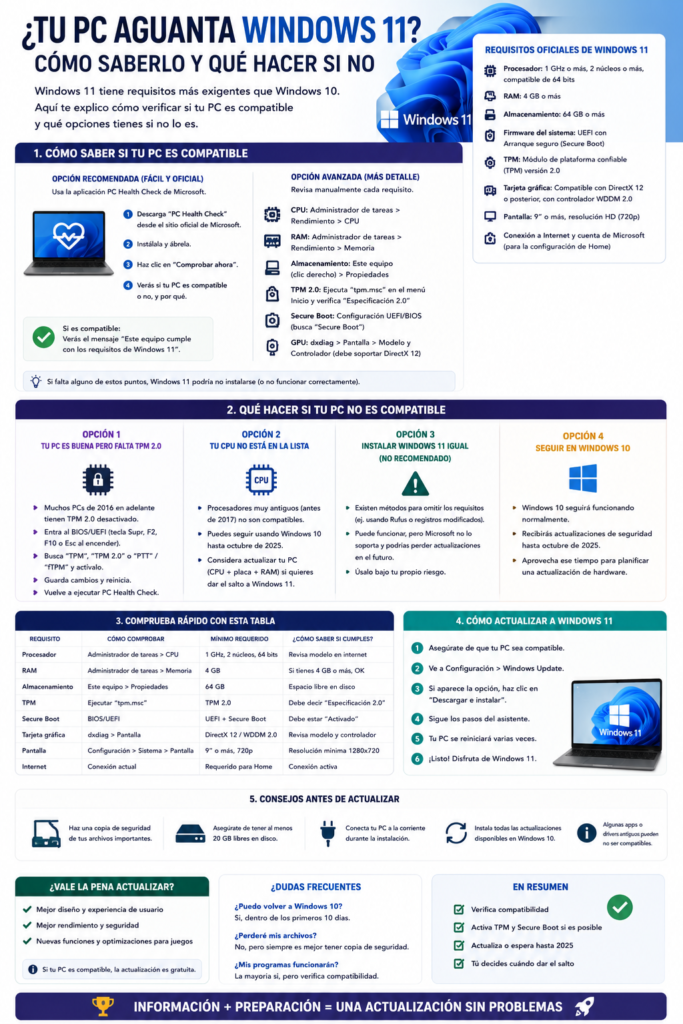
En corto: lo que bloquea a la mayoría de las PC no es la potencia, son dos requisitos concretos: el TPM 2.0 y la lista de procesadores compatibles. Y aquí la buena noticia: muchísimos equipos sí tienen TPM, solo que viene desactivado en la BIOS — activarlo es gratis y toma cinco minutos. Si de verdad tu PC no califica, tienes tres caminos razonables antes de gastar en una nueva.
Windows 10 dejó de recibir actualizaciones de seguridad generales en octubre de 2025, y desde entonces la pregunta se repite en todas las casas: ¿mi computadora aguanta Windows 11 o ya toca cambiarla? La respuesta casi nunca es tan mala como parece — y la mitad de los «no compatible» se resuelven con un ajuste.
Los requisitos que de verdad bloquean
Windows 11 pide varias cosas, pero solo dos frenan a la mayoría de los equipos:
1. TPM 2.0. Es un chip (o una función del procesador) que guarda claves de seguridad. La mayoría de las computadoras de los últimos años lo tiene, pero muchos fabricantes lo dejan apagado de fábrica. Es la causa número uno del mensaje «este equipo no cumple los requisitos».
2. Procesador en la lista oficial. Microsoft mantiene una lista de procesadores compatibles; a grandes rasgos deja fuera a los más antiguos. Este requisito no se puede «activar»: o está en la lista o no.
Los demás requisitos (memoria, espacio en disco, arranque seguro) los cumple casi cualquier equipo moderno o se resuelven con facilidad.
Antes de rendirte: revisa si el TPM está apagado
Vale la pena hacerlo antes de asumir nada. En Windows, abre Ejecutar (tecla Windows + R), escribe tpm.msc y presiona Enter. Si aparece una ventana diciendo que el TPM está listo para usarse, ya lo tienes.
Si dice que no se encuentra, todavía puede estar desactivado en la BIOS. Al encender la computadora se entra pulsando una tecla (según la marca suele ser F2, F10, Supr o Esc) y dentro se busca una opción con nombres como TPM, PTT (en equipos Intel) o fTPM (en equipos AMD), y se activa. También conviene activar el arranque seguro (Secure Boot) si estaba apagado.
Es un cambio reversible y sin costo. Una cantidad enorme de equipos «incompatibles» pasan a ser compatibles justo aquí.
💡 ¿Sabías que…? Circulan métodos para instalar Windows 11 «a la fuerza» en equipos no compatibles. Técnicamente funcionan, pero tienen un costo serio: ese equipo puede quedar sin derecho a actualizaciones, incluidas las de seguridad — que es justo lo que estabas tratando de resolver. Como solución permanente en la computadora de la familia, no compensa el riesgo.
Si de verdad no es compatible: tus tres opciones
Opción 1 — Reemplazar el equipo. La más directa. Si la computadora ya tiene varios años, va lenta y encima no califica, probablemente ya estabas necesitando cambiarla. Aquí la decisión clave es no pagar de más por especificaciones que no usas.
Opción 2 — Darle otra vida con Linux. Suena técnico y hoy no lo es tanto: existen versiones pensadas para usuarios normales, con navegador, oficina y videollamadas funcionando desde el primer arranque. Para una computadora que se usa para navegar, correo y documentos, es una segunda vida real y gratis — y sigue recibiendo actualizaciones de seguridad.
Opción 3 — Cambiar el uso del equipo. Una PC vieja sin actualizaciones no debería usarse para banca ni cuentas importantes, pero puede seguir sirviendo desconectada de tareas sensibles: reproductor multimedia, computadora de tareas escolares sin datos personales, o equipo de respaldo.
Lo que no es una opción razonable es seguir usando el equipo principal, con tus cuentas y tu banca, en un sistema que ya no recibe parches de seguridad.
Antes de comprar una PC nueva, haz esta cuenta
Si el equipo es incompatible pero por lo demás está sano, a veces la mejor jugada no es reemplazarlo entero. Un disco SSD y algo más de memoria pueden dejarlo perfectamente utilizable con Linux por una fracción del costo de una computadora nueva. La pregunta no es «¿está viejo?», sino «¿cuánto me cuesta dejarlo útil frente a cuánto cuesta reemplazarlo?».
🖥️ Sal de dudas en 30 segundos: nuestro Verificador de Windows 11 te dice si tu equipo cumple los requisitos y cuál es exactamente el que falla.
Preguntas frecuentes sobre Windows 11
¿Puedo seguir usando Windows 10?
La computadora seguirá encendiendo y funcionando, pero sin actualizaciones de seguridad generales queda cada vez más expuesta. No es recomendable para el equipo donde entras a tu banco o tus cuentas.
La actualización a Windows 11, ¿cuesta dinero?
Para equipos compatibles con Windows 10 con licencia válida, la actualización se ha ofrecido sin costo. Lo que puede costar es el hardware si tu equipo no califica.
¿Activar el TPM borra mis archivos?
Activarlo no borra nada. Aun así, antes de tocar la BIOS o de actualizar el sistema, respalda tus archivos importantes — es la regla de oro de cualquier cambio grande.
¿Mi computadora será más lenta con Windows 11?
En equipos que cumplen los requisitos, el rendimiento es comparable. Si ya iba lenta con Windows 10, el sistema nuevo no lo va a arreglar: ahí el problema suele ser el disco o la memoria.
Si la conclusión es que toca renovar, no compres a ciegas: revisa cuánta RAM necesitas de verdad y cómo leer el nombre de un procesador para no pagar de más.
Qué pasa si te quedas en Windows 10
Es la decisión real que tiene mucha gente delante, y merece números en vez de alarmismo.
El equipo va a seguir funcionando. No se apaga, no se bloquea, no deja de arrancar. Windows 10 seguirá encendiendo cada mañana igual que hoy.
Lo que se pierde son los parches de seguridad. Cada fallo que se descubra a partir de ahora queda sin corregir, y esos fallos se publican y se explotan. El riesgo no es inmediato: es acumulativo, y crece cada mes.
Y con el tiempo, la compatibilidad. Los navegadores dejan de actualizarse, los programas nuevos dejan de instalarse, y algunos servicios bancarios acaban bloqueando sistemas sin soporte.
La lectura práctica: para un equipo que solo usas sin conexión —una computadora de taller, una que controla una impresora— quedarse es razonable. Para el equipo donde entras a tu banco y a tu correo, no lo es.
💡 ¿Sabías que…? La salida que casi nadie considera y resuelve el problema completo: instalar una distribución de Linux ligera en un equipo que no cumple los requisitos de Windows 11. Sigue recibiendo actualizaciones de seguridad, funciona bastante más rápido que Windows en hardware antiguo, y para navegar, correo, documentos y videollamadas cubre todo. La barrera real no es la dificultad: es que hay que aprender algo nuevo. Para un equipo secundario o para los abuelos, es una segunda vida de varios años sin gastar un dólar.
Las opciones, con su costo real
| Opción | Costo | Para quién |
|---|---|---|
| Actualizar si cumple requisitos | Gratis | Si el equipo es compatible |
| Extender el soporte de pago | Cuota anual | Empresas y casos puntuales |
| Cambiar solo el disco por uno SSD | Bajo | Si el equipo cumple pero va lento |
| Instalar Linux | Gratis | Uso básico y equipos secundarios |
| Comprar equipo nuevo | Alto | Si además ya iba justo |
| Comprar renovado empresarial | Medio | La opción con mejor relación precio-años |
Antes de comprar nada: comprueba si tu equipo cumple los requisitos. Muchas computadoras que parecen incompatibles solo tienen desactivado en la BIOS el módulo de seguridad que Windows 11 exige, y activarlo es un ajuste, no una compra.
✅ Sal de dudas en un minuto: comprueba la compatibilidad de tu equipo con el Verificador de Windows 11.