
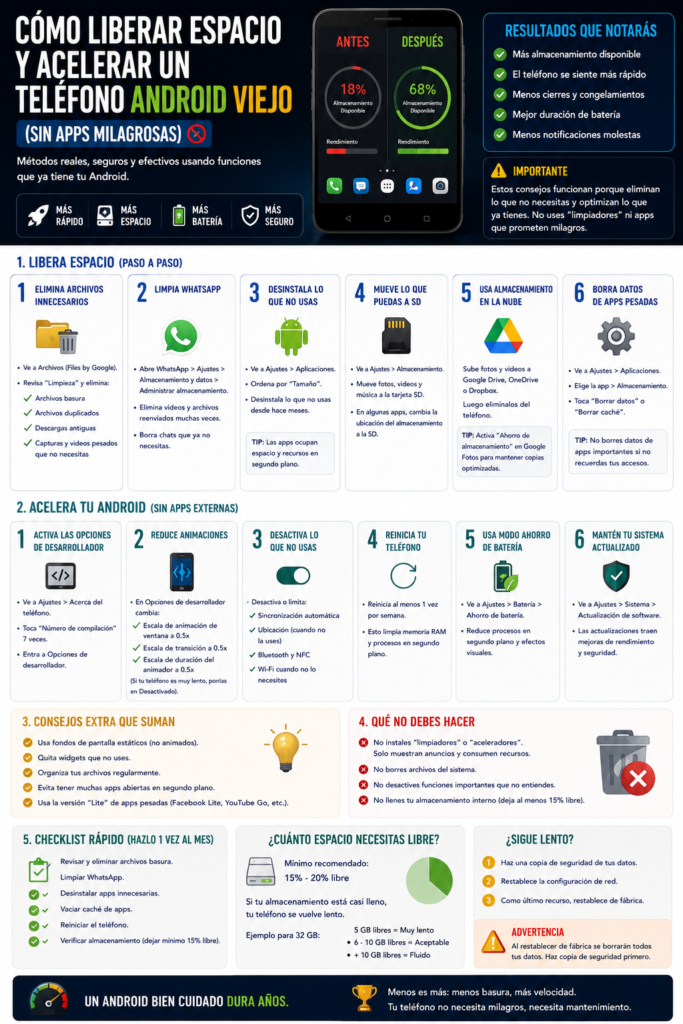
Antes de gastar cientos de dólares en un celular nuevo, hazte una pregunta honesta: ¿tu Android está realmente acabado, o solo está lento y saturado? Porque casi siempre es lo segundo. Un celular de tres o cuatro años puede volver a sentirse ágil con una buena limpieza, sin pagar un centavo.
Y los números te dan la razón para intentarlo. En Estados Unidos la gente cambia de celular cada 2,5 años en promedio, según datos de Statista, y muchos lo hacen a los 18 o 24 meses aunque el aparato siga funcionando de sobra. La mayoría de las veces el problema no es el hardware: es la mugre digital que se fue acumulando. Aquí te enseño a quitarla, en orden, de lo más sencillo a lo más drástico.
Primero, entiende por qué se pone lento
Un celular se arrastra por tres razones que casi siempre vienen juntas: el almacenamiento está al tope (cuando pasa del 85 %, todo el sistema se vuelve más lento), hay demasiadas apps corriendo en segundo plano, y con los meses se acumuló basura temporal. A eso se suma un cuarto factor físico: la batería, que se desgasta con el uso.
Lo importante es esto: ninguno de esos cuatro problemas se soluciona comprando un aparato nuevo antes de tiempo. Se solucionan con mantenimiento. Y cuando de verdad toque cambiar, al menos lo harás por una razón real y no por costumbre.
Haz un diagnóstico rápido (2 minutos)
Antes de limpiar, mira qué tienes. Así sabrás dónde está tu cuello de botella:
- Almacenamiento: Ajustes > Almacenamiento. Si estás cerca del tope, ese es tu enemigo número uno.
- Batería: Ajustes > Batería. Algunos celulares muestran el «estado» o «salud» de la batería; si está muy baja, ahí tienes media respuesta.
- Apps que más consumen: dentro de Batería y de Almacenamiento puedes ver qué apps se llevan más recursos. Los sospechosos habituales son redes sociales y juegos.
Qué hacer, en orden de impacto
| Paso | Cuánto ayuda | Esfuerzo |
|---|---|---|
| Liberar almacenamiento | Mucho | Bajo |
| Desinstalar apps que no usas | Mucho | Bajo |
| Limpiar caché | Medio | Bajo |
| Reducir animaciones | Medio (se siente al instante) | Bajo |
| Frenar apps en segundo plano | Medio | Medio |
| Cambiar la batería | Alto (si está gastada) | Medio |
| Restablecer de fábrica | Máximo | Alto (respalda antes) |
1. Libera almacenamiento (lo que más se nota)
Entra a Ajustes > Almacenamiento y mira cuánto tienes libre. Si estás al tope, empieza por aquí, porque un celular ahogado de espacio va lento haga lo que haga.
Lo que más ocupa siempre son fotos y videos. Actívalos en Google Fotos para que se guarden en la nube y luego usa la opción «Liberar espacio», que borra del celular solo las copias ya respaldadas en línea. Recuperas gigas de golpe sin perder una sola imagen.
Instala también Files (Archivos de Google): te sugiere qué borrar —duplicados, memes, descargas viejas, respaldos de WhatsApp que ya no necesitas— con un par de toques. Los archivos de WhatsApp, en particular, son un pozo sin fondo: audios, videos y fotos de grupos que se acumulan por gigas.
2. Quita las apps que en realidad no usas
Todos tenemos apps que instalamos una vez y nunca más abrimos. Cada una ocupa espacio y muchas siguen corriendo en segundo plano, consumiendo memoria y batería. Ve a Ajustes > Aplicaciones, ordénalas por tamaño o por última vez usada, y desinstala sin miedo lo que no reconozcas o no toques hace meses.
Ojo con las apps pesadas como las de redes sociales: varias tienen una versión «Lite» o «Go» que pesa mucho menos y consume menos recursos. En un celular con poca memoria RAM, la diferencia se siente de inmediato.
3. Limpia la caché
La caché son archivos temporales que las apps guardan para cargar más rápido, pero con el tiempo se acumulan y estorban. Puedes borrarla por app en Ajustes > Aplicaciones > (elige una) > Almacenamiento > Borrar caché. No pierdes tus datos ni tus sesiones, solo esos temporales.
4. Reduce las animaciones (el truco que se siente al instante)
Este es de mis favoritos, porque el cambio es inmediato. Requiere activar las Opciones de desarrollador, que suena aterrador pero es inofensivo: ve a Ajustes > Acerca del teléfono y toca siete veces seguidas sobre «Número de compilación». Aparecerá un aviso de que ya eres desarrollador.
Ahora entra a Ajustes > Sistema > Opciones de desarrollador y baja hasta encontrar tres ajustes de animación (escala de animación de ventanas, de transición y de duración del animador). Cámbialos de 1x a 0.5x, o incluso a «desactivado». El celular responderá más rápido porque deja de «perder tiempo» en efectos visuales. No lo hace más potente, pero sí se siente notablemente más veloz.
5. Frena las apps que arrancan solas
Muchas apps se abren en segundo plano apenas prendes el celular, aunque no las uses, y ahí van consumiendo memoria. En Ajustes > Aplicaciones puedes revisar los permisos y, en muchas capas de Android, restringir la actividad en segundo plano de las que no necesitas corriendo siempre. Menos apps peleando por la memoria RAM significa un celular más fluido.
6. Mantén el sistema y las apps al día
Las actualizaciones no son solo funciones nuevas: muchas traen mejoras de rendimiento y parches de seguridad importantes. Revisa Ajustes > Actualización de software y, en Play Store, deja las apps en actualización automática por wifi para no gastar datos.
7. Considera cambiar la batería (antes que el celular entero)
Si tu diagnóstico mostró una batería muy gastada, esta puede ser la mejor inversión que hagas. Una batería nueva devuelve autonomía y, en celulares que reducen el rendimiento cuando la batería está débil, también devuelve velocidad. Cuesta una fracción de lo que vale un celular nuevo y, de paso, evitas sumar otro aparato a la montaña de basura electrónica.
8. El botón nuclear: restablecer de fábrica
Si probaste todo y el celular sigue lento, un restablecimiento lo devuelve al estado del primer día. Es lo más efectivo, pero borra todo, así que respalda primero: fotos en Google Fotos, copia de seguridad activada en Ajustes > Google, y la copia de WhatsApp hecha a mano.
Cuando esté todo a salvo, ve a Ajustes > Sistema > Restablecer > Borrar todos los datos. Al encenderlo de nuevo, inicia sesión con tu cuenta de Google y restaura lo que necesites. El truco extra: al reinstalar, pon solo las apps que de verdad usas. Un celular con veinte apps vuela; uno con cien, no.
El costo escondido de cambiar de celular demasiado pronto
Vale la pena verlo con perspectiva, porque no es solo tu bolsillo. El mundo generó 62 millones de toneladas de basura electrónica en 2022 —casi el doble que en 2010— y va camino a 82 millones de toneladas para 2030, según el Monitor Global de Basura Electrónica de la ONU. De todo eso, apenas alrededor del 22 % se recicla de forma adecuada. Solo en Estados Unidos se desechan más de 150 millones de celulares al año.
Y hay un dato que anima: según un análisis de Green Alliance, extender la vida de un celular apenas un año más reduce sus emisiones de CO2 de por vida en cerca de un tercio. Cada limpieza que le haces al tuyo, además de ahorrarte dinero, es una pequeña victoria ambiental.
¿Cuándo sí toca cambiarlo de verdad?
Reactivar un celular viejo es genial, pero hay un punto en que el hardware ya no da para las apps de hoy, sobre todo si tiene poca RAM o si dejó de recibir actualizaciones de seguridad. Estas son señales de que ya cumplió su ciclo:
- Dejó de recibir actualizaciones de seguridad. Un celular sin parches se vuelve vulnerable; aquí sí conviene renovar por tu propia protección.
- Va lento incluso recién restablecido y con pocas apps. Señal de hardware superado.
- La batería se agota en horas y ya la cambiaste (o no vale la pena cambiarla).
- Se apaga solo, se calienta demasiado o falla la pantalla.
Si llegaste a ese punto, no hace falta gastar mucho: hoy hay celulares baratos muy decentes que rinden de sobra para el día a día, e incluso equipos reacondicionados que cuestan bastante menos y funcionan como nuevos.
Errores comunes que debes evitar
- Instalar apps «aceleradoras». Prometen milagros, dan publicidad y a veces empeoran el rendimiento.
- Dejar el celular al 100 % de almacenamiento «por si acaso». Un celular lleno siempre va lento; deja siempre algo de margen libre.
- Nunca reiniciarlo. Apagarlo y prenderlo una o dos veces por semana limpia la memoria y cierra procesos trabados. Toma treinta segundos.
- Ignorar las actualizaciones. Muchas mejoran velocidad y seguridad; posponerlas eternamente pasa factura.
- Comprar celular nuevo sin diagnosticar. Muchas veces era solo la batería o el espacio lleno.
Trucos extra para exprimir tu Android
Si ya hiciste la limpieza grande y quieres estirar todavía más el rendimiento y la batería, estos ajustes suman:
- Activa el modo oscuro. En pantallas OLED (las de la mayoría de la gama media y alta de hoy) los píxeles negros casi se apagan, así que el modo oscuro ahorra batería real y descansa la vista.
- Limita los datos en segundo plano de las apps que no necesitan estar conectadas todo el tiempo. Ahorras datos y batería. Lo encuentras en Ajustes > Aplicaciones > (la app) > Datos móviles.
- Desactiva en vez de desinstalar. Muchas apps que trae el celular de fábrica (el llamado «bloatware») no se pueden borrar, pero sí desactivar, para que dejen de correr y de ocupar memoria.
- Quita los fondos animados y demasiados widgets. Se ven bonitos, pero los fondos de pantalla en movimiento y una pantalla de inicio llena de widgets consumen recursos constantemente.
- Usa un teclado ligero. Algunos teclados de terceros son pesados; el de Google (Gboard) suele ser rápido y fluido.
- Baja un poco la resolución si tu celular lo permite (algunos de gama alta traen esa opción): menos píxeles que mover, más fluidez y más batería.
Tu rutina de mantenimiento de 5 minutos al mes
La clave para que tu celular no vuelva a arrastrarse es no dejar que la mugre se acumule otra vez. Reserva cinco minutos una vez al mes y haz esto:
- Abre Files o Almacenamiento y borra lo que sobra (duplicados, descargas, respaldos viejos de WhatsApp).
- Confirma que Google Fotos esté respaldando y usa «Liberar espacio».
- Desinstala cualquier app que no hayas abierto en el último mes.
- Reinicia el celular.
- Revisa si hay actualizaciones del sistema o de apps pendientes.
Es tan sencillo como lavarte los dientes: un poco de constancia evita el problema grande. Un celular al que le haces este mantenimiento se mantiene ágil muchos meses más de lo que durarían la mayoría.
Preguntas frecuentes
¿Por qué mi celular Android se pone tan lento con el tiempo?
Por una mezcla de almacenamiento lleno, demasiadas apps en segundo plano, basura temporal acumulada y, sobre todo, el desgaste de la batería, que suele notarse a partir del año y medio o dos. Casi todo eso se corrige con mantenimiento, sin cambiar de aparato.
¿Borrar la caché elimina mis fotos o mensajes?
No. La caché son solo archivos temporales. Al borrarla, la app puede tardar un poquito más la primera vez que la abras, pero tus datos, fotos y sesiones siguen intactos.
¿Sirven las apps que dicen «acelerar» o «limpiar» el celular?
Poco y nada, en general. Suelen prometer más de lo que dan, llenan de anuncios y algunas hasta consumen recursos. Con las herramientas propias de Android (Almacenamiento, Files, borrar caché) tienes de sobra.
¿Cada cuánto debo reiniciar el celular?
Una o dos veces por semana es más que suficiente. Si notas que va lento o que una app se traba, un reinicio suele resolverlo al instante.
¿Vale la pena cambiar la batería en vez de comprar otro celular?
Muy a menudo, sí. Si el resto del celular funciona bien y solo la batería está gastada, un repuesto cuesta una fracción de un equipo nuevo y le devuelve autonomía y, en muchos casos, velocidad.
¿Una tarjeta SD hace más rápido el celular?
Más rápido no, pero sí te da espacio para fotos, videos y música, lo que ayuda a no llenar la memoria interna. Usa una tarjeta de buena calidad; las muy baratas pueden ir lentas y fallar.
¿Restablecer de fábrica de verdad lo deja como nuevo?
Sí, es lo más efectivo cuando ya nada más funciona, porque borra todo y arranca limpio. La única condición es respaldar antes, porque elimina el contenido por completo.
¿Cuánto tiempo debería durarme un celular?
Con buen cuidado, la mayoría aguanta de 3 a 5 años sin problema, y algunos más. Aunque el promedio de recambio ronda los 2,5 años, muchas veces se cambia por costumbre o por batería, no porque el celular ya no sirva.
¿El modo oscuro de verdad ahorra batería?
En pantallas OLED, sí, porque los píxeles negros prácticamente se apagan y consumen menos energía. En pantallas LCD el ahorro es mínimo, pero igual descansa la vista. La mayoría de los celulares de gama media y alta de hoy usan OLED.
¿Qué hago con las apps que trae el celular y no me deja borrar?
Ese «bloatware» de fábrica muchas veces no se desinstala, pero sí se puede desactivar desde Ajustes > Aplicaciones. Al desactivarlas dejan de correr en segundo plano y de ocupar memoria, aunque sigan técnicamente instaladas.
¿Cada cuánto debo hacerle mantenimiento a mi celular?
Con cinco minutos una vez al mes basta: liberar espacio, borrar apps que no usas, reiniciar y actualizar. Esa constancia evita que se vuelva a poner lento y le alarga la vida útil de forma notable.
Haz cuentas: limpieza vs. celular nuevo
Al final, mucho se reduce a números, y aquí la matemática es clara. Todo lo que vimos en esta guía —liberar espacio, limpiar caché, reducir animaciones, frenar apps— es gratis y te toma una tarde. Si además la batería está gastada, un repuesto ronda entre 30 y 80 dólares, según el modelo y si lo haces tú o en un taller.
Del otro lado, un celular nuevo decente arranca en varios cientos de dólares, y uno de gama alta supera fácil los mil. La diferencia es enorme. Antes de gastar ese dinero, tiene todo el sentido invertir una tarde (y, si acaso, el costo de una batería) para comprobar si tu equipo actual todavía tiene cuerda para rato.
La regla práctica: si tras la limpieza completa y, de ser necesario, una batería nueva, tu celular responde bien para lo que haces a diario, no necesitas cambiarlo. Guarda ese dinero. Cambia solo cuando el hardware de verdad se quede corto o cuando pierdas las actualizaciones de seguridad. Así decides con la cabeza, y no por el impulso de estrenar.
Antes de darte por vencido con tu Android, dale esta limpieza completa: libera espacio, quita lo que no usas, reduce animaciones, frena las apps de fondo y revisa la batería. La mayoría de los celulares reviven, tu bolsillo lo agradece y el planeta también. Y si en el proceso vas a mover muchas fotos y videos, te ayuda saber cómo enviarlos sin perder calidad.
🩺 Si tras liberar espacio sigue lento: acota el problema con TechCheck y mira cuánto espacio necesitas con la Calculadora de Almacenamiento.
📅 Si va lento por la edad: ¿Cuántos años le quedan a tu celular? te dice si aún merece la pena mantenerlo.

También te puede interesar
Smartphones
Mejores celulares baratos en 2026
Si de verdad toca cambiar, estas opciones rinden sin vaciarte el bolsillo.
Smartphones
Celulares con mejor batería en 2026
Porque un celular ágil también debe aguantar el día entero.
Apps y Software
Enviar fotos y videos pesados sin perder calidad
Libera espacio moviendo tus recuerdos sin que pierdan nitidez.