
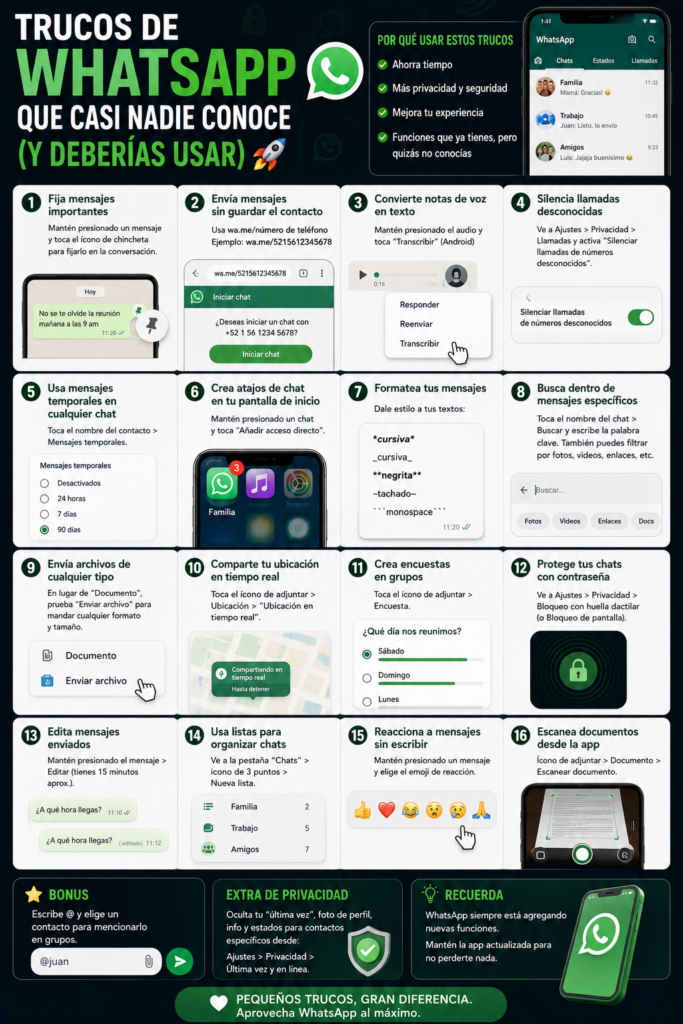
Usas WhatsApp todos los días, pero seguramente aprovechas apenas una fracción de lo que puede hacer. Debajo de esa pantalla tan familiar hay decenas de funciones escondidas que te ahorran tiempo, te dan más privacidad y te hacen ver como todo un experto. Y no, no hace falta instalar nada raro ni ninguna «app modificada» (esas son peligrosas): todo está dentro de la app oficial, esperando a que lo descubras.
En esta guía reuní los mejores trucos de WhatsApp que casi nadie usa, ordenados por tema: privacidad, organización, mensajes, notas de voz, fotos y más. Ve probándolos uno por uno; más de uno te va a hacer decir «¿cómo no sabía esto antes?».
Trucos de formato: escribe con estilo
Pocos saben que puedes darle formato a tu texto en WhatsApp con símbolos sencillos alrededor de las palabras:
- Negrita: pon un asterisco antes y después. *así* se ve en negrita.
- Cursiva: usa guiones bajos. _así_ sale en cursiva.
- Tachado: usa la virgulilla. ~así~ aparece tachado.
- Monoespaciado: tres comillas invertidas antes y después dan ese estilo de «máquina de escribir».
Es ideal para resaltar lo importante en un mensaje largo, hacer una lista clara o darle énfasis a una palabra. En muchos celulares, si seleccionas el texto, también aparece la opción de formato en el menú.
Trucos de privacidad (los más valiosos)
Aquí es donde WhatsApp esconde sus mejores joyas. Todas se activan en Ajustes > Privacidad:
Oculta tu «última vez» y tu «en línea». Puedes decidir quién ve cuándo fue la última vez que te conectaste, e incluso ocultar el «en línea». Así nadie sabe si estás o no en la app.
Desactiva la confirmación de lectura (el doble check azul). Si la apagas, los demás no sabrán que ya leíste sus mensajes (pero ojo: tú tampoco verás si leyeron los tuyos, y en grupos no aplica).
Bloquea chats con huella o rostro. La función de «bloqueo de chats» esconde conversaciones específicas detrás de tu huella o cara, y ni siquiera aparecen en la lista principal. Perfecto para conversaciones privadas.
Mensajes temporales. Activa que los mensajes de un chat se borren solos tras 24 horas, 7 días o 90 días. Genial para conversaciones que no necesitas guardar.
Fotos y videos de «una sola vez». Envía una imagen que desaparece apenas la otra persona la ve una vez. Útil para algo momentáneo.
Trucos rápidos, comparados
| Truco | Para qué sirve | Dónde está |
|---|---|---|
| Editar mensaje | Corregir un error ya enviado | Mantén pulsado el mensaje |
| Fijar chat | Tener arriba tus chats clave | Mantén pulsado el chat |
| Mensaje a ti mismo | Notas y recordatorios | Nuevo chat > tu nombre |
| Bloqueo de chat | Esconder chats privados | Mantén pulsado > Bloquear |
| WhatsApp Web | Usarlo en la computadora | Ajustes > Dispositivos vinculados |
Trucos de organización: pon orden en el caos
Fija tus chats importantes. Mantén pulsado un chat y fíjalo para que siempre aparezca arriba, sin perderte entre decenas de conversaciones.
Archiva lo que no usas. ¿Grupos que no quieres ver pero tampoco borrar? Archívalos y desaparecen de la lista principal sin perder nada.
Marca mensajes con estrella. Guarda mensajes importantes (una dirección, un dato, algo que te mandaron) marcándolos con estrella para encontrarlos después en un solo lugar.
Marca un chat como no leído. ¿Leíste un mensaje pero quieres recordarlo pendiente? Márcalo como no leído y te quedará el aviso.
Silencia grupos ruidosos. Silencia esos grupos familiares que no paran de sonar (por 8 horas, una semana o para siempre) sin salirte de ellos.
Trucos de mensajes: más control
Edita un mensaje enviado. ¿Un error de dedo o un autocorrector traicionero? Mantén pulsado el mensaje y edítalo dentro de los primeros 15 minutos. Aparecerá como «editado».
Borra para todos. Si mandaste algo por error, mantén pulsado y elige «eliminar para todos» para que desaparezca del chat de la otra persona (tienes un margen de tiempo para hacerlo).
Responde a un mensaje específico. Desliza un mensaje hacia la derecha para citarlo en tu respuesta; clave en grupos con muchas conversaciones cruzadas.
Menciona a alguien en un grupo. Escribe «@» y su nombre para llamar su atención directamente, aunque tenga el grupo silenciado.
Busca dentro de un chat. Cada conversación tiene una lupa para buscar palabras. Ideal para encontrar ese dato que «te pasaron por aquí hace tiempo».
Trucos de notas de voz
Los audios son parte del ADN latino de WhatsApp, así que estos trucos valen oro:
- Acelera la reproducción. Toca el «1x» para escuchar a 1.5x o 2x. Perfecto para esos audios eternos de la familia.
- Escúchalo antes de enviarlo. Graba, y antes de mandar dale al play para revisarlo. Si no te gustó, lo borras y lo repites.
- Grábalo sin sostener el botón. Desliza el micrófono hacia arriba para «fijar» la grabación y hablar con las manos libres.
- Manda video o voz instantáneos. Toca el ícono del micrófono para cambiar a video corto y graba un saludo rápido dentro del chat.
Trucos de fotos, videos y archivos
Envía fotos en alta calidad. Por defecto, WhatsApp comprime las imágenes. Al adjuntar una foto, busca la opción de calidad (HD) para enviarla más nítida. Para máxima calidad, mándala como «documento» o «archivo»: así llega sin comprimir. Si sueles compartir muchos recuerdos, te conviene conocer bien cómo enviar fotos y videos pesados sin perder calidad.
Crea tus propios stickers. WhatsApp tiene un creador de stickers para convertir tus fotos en pegatinas personalizadas. Un detalle divertido para los grupos.
Comparte tu ubicación en tiempo real. En el clip de adjuntar, elige «ubicación» y comparte dónde estás en vivo por un rato. Perfecto para avisar «voy en camino» o para que la familia sepa que llegaste bien.
Usa WhatsApp en la computadora
No tienes que estar pegado al celular. WhatsApp funciona también en la computadora: ve a Ajustes > Dispositivos vinculados, escanea el código con la cámara del celular, y listo, tienes tus chats en la pantalla grande, con teclado completo para escribir más rápido. Lo mejor es que ahora funciona aunque el celular esté apagado o sin señal, y puedes vincular varios dispositivos a la vez. Ideal para quien trabaja frente a una computadora todo el día.
Trucos para grupos
Crea encuestas. En el clip de adjuntar tienes la opción de «encuesta», perfecta para decidir en grupo (¿dónde nos vemos?, ¿a qué hora?) sin cien mensajes cruzados.
Usa los enlaces de invitación. Como administrador, genera un enlace para que la gente entre al grupo con un solo toque, sin agregar a cada quien a mano.
Controla quién puede escribir. Los administradores pueden configurar que solo ellos publiquen (ideal para grupos de avisos) y quién puede entrar o editar la información del grupo.
Seguridad: blinda tu WhatsApp
Con lo importante que es WhatsApp, protegerlo es clave. Activa la verificación en dos pasos (Ajustes > Cuenta > Verificación en dos pasos) con un PIN, para que nadie pueda secuestrar tu número. Y ante mensajes sospechosos, usa las opciones de bloquear y reportar: WhatsApp te permite denunciar spam y estafas con un par de toques. Si alguna vez pierdes el control de tu cuenta, aquí te explico cómo recuperar una cuenta hackeada.
Ahorra datos y espacio
WhatsApp puede comerse tus datos y tu almacenamiento sin que lo notes. Dos ajustes que ayudan: en Ajustes > Almacenamiento y datos, activa «Usar menos datos para las llamadas» y controla la descarga automática de fotos y videos (ponla solo en wifi). Y de vez en cuando, usa la herramienta de «administrar almacenamiento» para borrar los archivos más pesados que se acumulan en los grupos.
Más trucos de privacidad
- Controla quién te agrega a grupos. En Ajustes > Privacidad > Grupos, decide si cualquiera puede meterte a grupos o solo tus contactos. Se acabaron los grupos sorpresa.
- Elige quién ve tu foto y tu info. Puedes limitar tu foto de perfil, tu estado y tu «info» a solo tus contactos, o incluso excluir a personas específicas.
- Bloquea capturas en fotos de «una vez». WhatsApp impide que se tome captura de las imágenes de una sola vista, una capa extra de privacidad.
- Silencia llamadas de desconocidos. Una opción reciente silencia automáticamente las llamadas de números que no tienes agendados, muy útil contra el spam.
Personaliza tu WhatsApp a tu gusto
- Fondos distintos por chat. Puedes ponerle un fondo de pantalla diferente a cada conversación, para distinguirlas de un vistazo.
- Modo oscuro. En Ajustes > Chats > Tema, activa el modo oscuro para descansar la vista y, en pantallas OLED, ahorrar algo de batería.
- Tonos personalizados por contacto. Asigna un sonido de notificación distinto a las personas importantes, para saber quién te escribe sin mirar el celular.
- Organiza con la foto y el nombre. Ponle a cada contacto un nombre claro y su foto; suena obvio, pero facilita encontrarlos y evita confusiones.
Domina las notificaciones
Las notificaciones bien configuradas te devuelven la calma. Además de silenciar grupos ruidosos, puedes responder directamente desde la notificación sin abrir la app, marcar como leído sin entrar, y personalizar el aviso de cada chat. En los grupos silenciados, todavía te enteras si alguien te menciona con «@», así que no te pierdes lo importante mientras filtras el ruido.
Copia de seguridad: no pierdas tus chats
Este truco te puede salvar de un disgusto enorme. Si cambias de celular o lo pierdes, tus chats se recuperan solo si tenías copia de seguridad. Ve a Ajustes > Chats > Copia de seguridad y actívala hacia Google Drive (en Android) o iCloud (en iPhone). Puedes programarla para que se haga sola cada día o cada semana, y conviene dejarla solo por wifi para no gastar datos. WhatsApp incluso permite cifrar esa copia con una contraseña, para que nadie más pueda leerla. Actívala hoy: es la diferencia entre migrar sin perder nada y quedarte sin años de conversaciones.
Atajos que ahorran tiempo
- Fija un chat a tu pantalla de inicio. En Android, mantén pulsado un chat y créale un acceso directo en la pantalla principal del celular, para abrirlo de un toque.
- Usa el widget. WhatsApp tiene un widget que muestra tus últimos mensajes directamente en la pantalla de inicio.
- Responde con la cámara. Desde el ícono de la cámara en la pantalla principal, tomas y envías una foto a cualquier chat en segundos.
Otros trucos que sorprenden
- Reacciona con emojis. Mantén pulsado un mensaje y elige un emoji para reaccionar rápido, sin llenar el chat de respuestas cortas.
- Comparte tu pantalla en videollamada. Durante una videollamada puedes mostrar tu pantalla a la otra persona, útil para ayudar a un familiar a resolver algo en su celular.
- Fija mensajes importantes en un chat. Mantén pulsado un mensaje clave y fíjalo arriba de la conversación para que ambos lo tengan siempre a la vista.
- Traduce mensajes en otro idioma. Selecciona el texto y usa el traductor de tu celular para entenderlo al instante.
Trucos para los Estados
Los «estados» (esas fotos y videos que duran 24 horas) también tienen sus secretos. Puedes elegir quién ve cada estado: mostrarlo a todos tus contactos, ocultarlo de algunos o enviarlo solo a una lista selecta. También puedes ver quién vio tu estado deslizando hacia arriba, y responder en privado al estado de alguien tocándolo. Y si prefieres ver estados sin dejar rastro, desactivar la confirmación de lectura oculta esa marca.
Errores comunes
- Instalar «WhatsApp Plus» o apps modificadas. Son no oficiales, peligrosas y pueden hacer que te baneen la cuenta. Usa siempre la app oficial.
- No activar la verificación en dos pasos. Es la mejor defensa contra el secuestro de tu número.
- Dejar la descarga automática en datos móviles. Se come tu plan con cada video de los grupos.
- No usar los mensajes a ti mismo. Te pierdes la libreta más práctica que tienes a mano.
- Reenviar cadenas sin verificar. Muchas son falsas; WhatsApp hasta las marca como «reenviado muchas veces» por algo.
Preguntas frecuentes
¿Cómo escribo en negrita en WhatsApp?
Pon un asterisco justo antes y después de la palabra o frase (*ejemplo*) y se enviará en negrita. Con guiones bajos (_ejemplo_) sale en cursiva, y con virgulillas (~ejemplo~), tachado.
¿Puedo saber si alguien leyó mi mensaje si desactivó el doble check azul?
No. Si esa persona apagó la confirmación de lectura, no verás el doble check azul aunque haya leído. Y recuerda: si tú la desactivas, tampoco sabrás si leyeron los tuyos. En los grupos, en cambio, la confirmación siempre está disponible al ver la info del mensaje.
¿Cómo oculto mi «última vez» y mi «en línea»?
Ve a Ajustes > Privacidad > Última vez y en línea, y elige quién puede verlo (todos, tus contactos o nadie). Ahí mismo puedes ocultar cuándo estás conectado.
¿Se puede editar un mensaje ya enviado?
Sí, dentro de los primeros 15 minutos. Mantén pulsado el mensaje, elige editar y corrígelo. Aparecerá con la etiqueta «editado» para la otra persona.
¿Cómo me mando mensajes a mí mismo?
Toca «nuevo chat» y busca tu propio nombre, que aparece arriba marcado como «tú». Ese chat contigo mismo funciona como libreta para notas, listas, enlaces y recordatorios.
¿Cómo bloqueo un chat con huella?
Mantén pulsado el chat, elige la opción de bloqueo de chat y actívala con tu huella o rostro. Ese chat quedará escondido y solo se abre con tu identidad. Muy útil para conversaciones privadas.
¿Es seguro usar WhatsApp Plus u otras versiones «mejoradas»?
No. Esas versiones no son oficiales, pueden robar tus datos, no tienen el cifrado garantizado y WhatsApp puede banear tu cuenta por usarlas. Quédate siempre con la app oficial de las tiendas.
¿Cómo uso WhatsApp en la computadora?
En el celular, ve a Ajustes > Dispositivos vinculados, toca «vincular dispositivo» y escanea el código que aparece en WhatsApp Web o en la app de escritorio. Tus chats aparecerán en la computadora, y ahora funciona aun con el celular apagado.
¿Cómo acelero las notas de voz?
Cuando reproduzcas una nota de voz, toca el «1x» que aparece: cambiará a 1.5x y luego a 2x. Perfecto para escuchar audios largos en menos tiempo.
¿Cómo activo la verificación en dos pasos en WhatsApp?
Ve a Ajustes > Cuenta > Verificación en dos pasos y actívala con un PIN de 6 dígitos. Así, aunque alguien consiga tu número, no podrá registrarlo sin ese PIN. Es la mejor protección contra el secuestro de cuentas.
¿Cómo hago copia de seguridad de mis chats?
Ve a Ajustes > Chats > Copia de seguridad y actívala hacia Google Drive (Android) o iCloud (iPhone). Puedes programarla automática y protegerla con cifrado. Así, al cambiar de celular, recuperas todos tus chats.
¿Puedo evitar que me metan a grupos sin permiso?
Sí. En Ajustes > Privacidad > Grupos eliges quién puede agregarte: todos, solo tus contactos, o tus contactos excepto algunos. Así controlas quién te suma a grupos.
¿Cómo activo el modo oscuro?
Entra a Ajustes > Chats > Tema y elige «oscuro». Descansa la vista, sobre todo de noche, y en pantallas OLED ayuda a ahorrar algo de batería.
¿Se puede silenciar a los números desconocidos que llaman?
Sí. WhatsApp incluye una opción para silenciar automáticamente las llamadas de números que no tienes en tus contactos, muy útil para frenar el spam y las llamadas de estafa.
¿Puedo elegir quién ve mis estados?
Sí. En la sección de estados, toca los tres puntos y ve a privacidad: puedes mostrarlos a todos tus contactos, ocultarlos de algunas personas o compartirlos solo con una lista específica. Tú decides quién ve qué.
¿Se puede usar el mismo WhatsApp en dos celulares?
Sí. WhatsApp permite vincular tu cuenta en varios dispositivos a la vez, incluido otro celular, desde Dispositivos vinculados. Así usas la misma cuenta en más de un aparato sin cerrar sesión en el principal.
¿Cómo libero espacio que ocupa WhatsApp?
Ve a Ajustes > Almacenamiento y datos > Administrar almacenamiento. Ahí ves los archivos más pesados y los que más se repiten, y puedes borrarlos por chat. Los videos y fotos de los grupos suelen ser los que más espacio consumen.
WhatsApp es mucho más que enviar mensajes: con estos trucos ganas privacidad, orden y tiempo en algo que ya usas todos los días. Ve probándolos de a poco y en una semana estarás manejando la app como un profesional. Y para blindar tu cuenta de verdad, no dejes de activar la verificación en dos pasos.
💾 Los audios y videos de WhatsApp llenan el celular: calcula cuánto ocupan con Cuántas Fotos Caben.

También te puede interesar
Apps y Software
Videollamadas nítidas con la familia
Saca el máximo a las llamadas de WhatsApp con tu gente en el país.
Apps y Software
Enviar fotos y videos pesados sin perder calidad
Comparte tus recuerdos sin que WhatsApp los arruine.
Ciberseguridad y Privacidad
La mejor VPN para latinos en USA
Más privacidad para todo lo que haces en el celular.