
Mejores apps de Control Parental gratis para latinos en USA (2026)


Como afiliado de Amazon, percibo ingresos por compras elegibles.
apps control parental hijos latinos USA
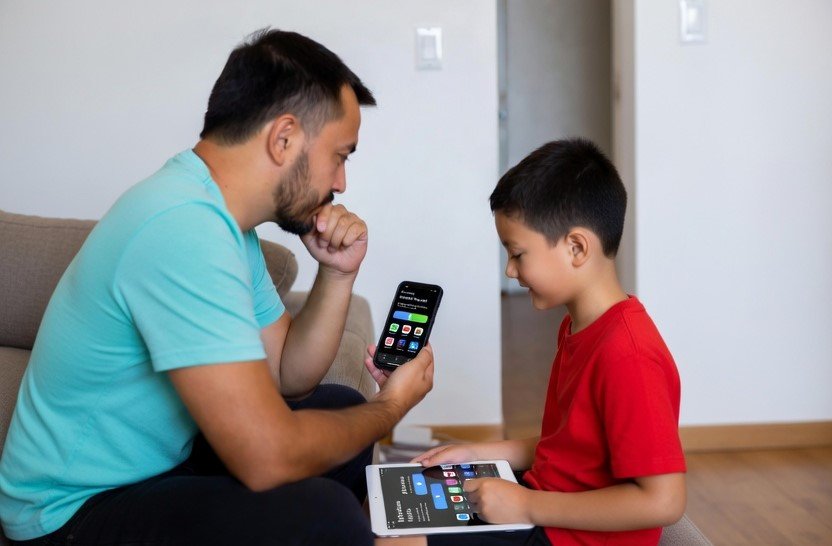
Padre latino configurándole el Control Parental a su hijo

Mejores Apps de Control Parental para Proteger a tus Hijos en 2026 (Guía para Padres Latinos en USA)

Hace unos meses me senté con mi sobrino de 9 años mientras jugaba con su tablet. En menos de cinco minutos, pasó de ver un video educativo en YouTube a un clip donde alguien le enseñaba a hacer «bromas pesadas» que incluían cosas bastante peligrosas. Yo estaba al lado de él y ni me di cuenta del cambio hasta que escuché algo raro. Ahora imagínate lo que pasa cuando no estás al lado.

Si eres padre o madre latino viviendo en Estados Unidos, sabes que el tema de los hijos y la tecnología es una montaña rusa. Por un lado, necesitan el celular o la tablet para la escuela, para comunicarse contigo cuando salen, para hacer tareas. Por otro lado, internet es un lugar donde un niño puede terminar expuesto a contenido violento, contactos peligrosos o simplemente perder horas en TikTok cuando debería estar durmiendo.

La solución no es quitarles el celular. Eso ya lo intenté y créeme, no funciona. La solución es usar herramientas de control parental que te permitan supervisar sin asfixiar, proteger sin espiar, y establecer límites claros sin convertirte en el villano de la casa.

Probé 8 aplicaciones de control parental durante dos meses. Las instalé en los dispositivos de mis sobrinos (con permiso de sus padres, obvio) y las evalué pensando en lo que realmente necesita una familia latina en USA: facilidad de uso, que funcione en español, que no cueste un ojo de la cara, y que de verdad proteja sin volverse una herramienta de persecución.

¿Por qué los padres latinos en USA necesitan control parental más que nunca?

No es exageración. Los niños latinos en Estados Unidos enfrentan riesgos específicos que muchos padres no conocen. Primero, muchos de nuestros hijos son bilingües y navegan internet tanto en inglés como en español, lo que duplica la cantidad de contenido al que están expuestos. Un filtro que solo funciona en inglés deja la puerta abierta a contenido inapropiado en español y viceversa.

Segundo, existe un problema de brecha generacional tecnológica que en las familias latinas es especialmente marcado. Muchos padres llegaron a este país como adultos y no crecieron con smartphones ni redes sociales. Mientras tanto, sus hijos de 10 años manejan el celular mejor que cualquier adulto. Esa diferencia de conocimiento hace que muchos padres simplemente no sepan qué están haciendo sus hijos online.

Tercero, el cyberbullying afecta desproporcionadamente a niños de minorías. Según estudios recientes, los adolescentes latinos reportan tasas más altas de acoso en línea que el promedio nacional. Y muchos no se lo cuentan a sus padres por vergüenza o porque sienten que no van a entender.

Y cuarto, las estafas dirigidas a menores están aumentando. Desde «regalos gratis» que piden datos personales hasta personas que se hacen pasar por otros niños para obtener información de la familia. Si tu hijo tiene acceso a internet sin supervisión, está expuesto a todo esto.

Las 6 Mejores Apps de Control Parental en 2026 (Probadas una por una)

1. Google Family Link — La mejor opción gratuita (y la que recomiendo empezar)

Si tuviera que recomendar una sola app para un padre latino que nunca ha usado control parental, sería esta. Google Family Link es completamente gratis, funciona en español, y se configura en menos de 10 minutos. Es la app que yo instalé primero y la que sigue siendo mi base.

Mi experiencia: Lo primero que hice fue crear una cuenta de Google para mi sobrino vinculada a la mía. El proceso me pidió su edad, y automáticamente activó filtros apropiados para su edad. Lo que me impresionó fue que pude ver en tiempo real qué apps estaba usando, cuánto tiempo pasaba en cada una, y su ubicación en el mapa. Cuando configuré que el celular se bloqueara a las 9pm en días de escuela, la primera noche mi sobrino vino a decirme «tío, el teléfono se apagó solo». Le expliqué que era hora de dormir, protestó un poco, pero a la semana ya ni preguntaba.

Lo bueno:

  • 100% gratuito sin versión de pago ni trucos escondidos
  • Interfaz completamente en español
  • Control de tiempo de pantalla por app (puedes dar 1 hora de YouTube pero 2 de apps educativas)
  • Ubicación en tiempo real del dispositivo del niño
  • Aprobación de descargas: tu hijo no puede instalar ninguna app sin tu permiso
  • Filtro de contenido de Google integrado (SafeSearch activado por defecto)
  • Funciona en Android y tiene app de gestión para iPhone de los padres

Lo no tan bueno:

  • Solo funciona en dispositivos Android para el hijo (si tu hijo tiene iPhone, no sirve)
  • Los filtros web son básicos comparados con opciones de pago
  • No monitorea mensajes de texto ni contenido de redes sociales
  • Un adolescente con conocimientos técnicos puede encontrar formas de evitar algunos controles
  • No tiene alertas de cyberbullying ni detección de contenido sensible en chats

Ideal para: Familias con hijos de 6 a 12 años que usan Android. Es el punto de partida perfecto porque es gratis y cubre lo esencial.

2. Qustodio — La más completa para familias latinas

Si Family Link es el control parental básico, Qustodio es el profesional. Esta app va mucho más allá: monitorea redes sociales, detecta contenido inapropiado en mensajes, y te manda alertas cuando detecta algo preocupante. Tiene versión gratuita limitada y planes de pago que van desde $54.95 al año.

Mi experiencia: Instalé Qustodio en la tablet de mi sobrina de 13 años. A las pocas horas me llegó una alerta: había buscado «cómo bajar de peso rápido». Era una búsqueda inocente motivada por algo que vio en TikTok, pero Qustodio la marcó porque detecta búsquedas relacionadas con trastornos alimenticios. Eso me permitió tener una conversación con ella sobre imagen corporal antes de que se convirtiera en un problema. Ese solo momento hizo que valiera cada centavo.

Lo bueno:

  • Monitoreo de redes sociales: Instagram, TikTok, WhatsApp, YouTube, Snapchat
  • Alertas de contenido sensible (bullying, contenido sexual, drogas, trastornos alimenticios)
  • Interfaz en español muy bien traducida
  • Funciona en Android, iPhone, Windows, Mac y Chromebook
  • Reportes diarios con resumen de actividad enviados a tu correo
  • Filtros web por categorías muy específicas
  • Botón de pánico que permite al niño enviar alerta de emergencia

Lo no tan bueno:

  • La versión gratuita solo cubre 1 dispositivo y tiene funciones muy limitadas
  • El precio del plan familiar ($99.95/año para 10 dispositivos) puede ser alto para algunas familias
  • En iPhone pierde algunas funciones por las restricciones de Apple
  • A veces marca alertas falsas que generan preocupación innecesaria
  • Consume un poco más de batería que otras apps

Ideal para: Familias con adolescentes que ya usan redes sociales activamente. Si tu hijo tiene 12 años o más y tiene Instagram, TikTok o Snapchat, Qustodio te da una visibilidad que ninguna otra app gratuita ofrece.

3. Bark — La mejor para detectar peligros sin espiar

Bark es diferente a todas las demás. En lugar de mostrarte todo lo que hace tu hijo, Bark usa inteligencia artificial para analizar mensajes, fotos y actividad online en segundo plano, y solo te avisa cuando detecta algo potencialmente peligroso. Es decir, respeta la privacidad de tu hijo pero te alerta cuando hay un problema real.

Mi experiencia: Esta app me pareció la más equilibrada para adolescentes que ya reclaman privacidad. Cuando se la expliqué a mi sobrina de 13 años, ella aceptó mucho mejor que Bark estuviera en su teléfono porque sabía que no iba a estar leyendo todos sus mensajes. Solo me llegaría una alerta si la IA detectaba algo preocupante como bullying, contenido sexual, o menciones de drogas o autolesiones.

Lo bueno:

  • Respeta la privacidad del adolescente: no muestra todo, solo lo preocupante
  • Monitorea más de 30 plataformas incluyendo TikTok, Snapchat, Instagram, email, SMS
  • La IA detecta contexto, no solo palabras clave (entiende que «me quiero morir de risa» no es una amenaza)
  • Plan Junior ($5/mes) y plan Senior ($14/mes) accesibles
  • Alertas con recomendaciones de cómo hablar con tu hijo sobre el tema detectado

Lo no tan bueno:

  • No tiene versión gratuita (solo 7 días de prueba)
  • La interfaz principal está en inglés (aunque las alertas se entienden bien)
  • No ofrece control de tiempo de pantalla en el plan básico
  • Funciona mejor en Android que en iPhone por restricciones de Apple
  • No tiene ubicación en tiempo real en el plan Junior

Ideal para: Padres de adolescentes (13-17 años) que quieren proteger sin generar conflicto. Si tu hijo ya te dijo «no me espíes», Bark es el punto medio perfecto.

4. Apple Screen Time — Para familias con iPhone (viene incluido)

Si toda tu familia usa iPhone o iPad, Screen Time ya viene instalado y no necesitas descargar nada. Es la solución nativa de Apple y aunque no es tan potente como Qustodio o Bark, cubre las bases y es completamente gratis.

Mi experiencia: Lo configuré en el iPad de mi sobrina pequeña de 7 años. Lo más útil fue la función «Tiempo de inactividad» que bloquea todo excepto las apps que yo permití (FaceTime para llamar a la abuela en México, una app educativa, y nada más) durante las horas de escuela. También activé «Restricciones de contenido» para que no pudiera acceder a sitios web para adultos ni comprar nada en la App Store.

Lo bueno:

  • Viene integrado en todos los dispositivos Apple, no hay que instalar nada
  • Completamente en español
  • Control de tiempo de pantalla por app y por categoría
  • Función «Pedido de compra» para aprobar descargas
  • Se gestiona desde tu propio iPhone a distancia
  • Restricciones de contenido por edad muy bien implementadas

Lo no tan bueno:

  • Solo funciona en el ecosistema Apple (iPhone, iPad, Mac)
  • No monitorea contenido de redes sociales ni mensajes
  • Los adolescentes conocen trucos para saltarse los límites (cambiar la hora, usar apps de mensajería alternativas)
  • No tiene alertas inteligentes de contenido peligroso
  • La ubicación requiere usar la app separada «Buscar mi iPhone»

Ideal para: Familias 100% Apple con hijos menores de 12 años. Para niños pequeños que usan iPad para juegos y videos, es más que suficiente.

5. Kaspersky Safe Kids — Buen balance entre gratis y funcional

Kaspersky, la empresa de antivirus, tiene una app de control parental que ofrece bastante en su versión gratuita. No es tan conocida como Family Link o Qustodio, pero tiene una ventaja interesante: su filtro de contenido web funciona en todos los navegadores y es bastante difícil de evitar.

Mi experiencia: Lo que me gustó de Kaspersky Safe Kids fue que el filtro web es mucho más agresivo que el de Family Link. Bloqueó sitios que Family Link dejó pasar, especialmente contenido violento y páginas de apuestas online que están dirigidas a adolescentes. La versión gratuita incluye filtrado web, control de apps y gestión de tiempo de pantalla, lo cual es más de lo que ofrecen muchas apps de pago en su plan básico.

Lo bueno:

  • Versión gratuita muy completa (filtro web, control de apps, tiempo de pantalla)
  • Filtro web robusto que funciona en todos los navegadores
  • Disponible en español
  • Funciona en Android, iPhone, Windows y Mac
  • La versión Premium ($14.99/año) es de las más baratas con ubicación GPS y monitoreo de redes

Lo no tan bueno:

  • La app a veces se cierra sola en algunos dispositivos Android
  • El monitoreo de redes sociales solo está en la versión Premium
  • La interfaz no es tan intuitiva como Family Link
  • Algunos padres desconfían de Kaspersky por ser una empresa rusa (aunque opera globalmente con transparencia)
  • Las notificaciones pueden ser excesivas si no las configuras bien

Ideal para: Familias que quieren más protección que Family Link sin pagar mucho. Si el plan Premium de $14.99 al año entra en tu presupuesto, es de las mejores relaciones calidad-precio del mercado.

6. Life360 — Para saber dónde están tus hijos (la app de ubicación favorita)

Life360 no es exactamente una app de control parental tradicional. Es una app de ubicación familiar que te permite ver en tiempo real dónde está cada miembro de tu familia. Pero para muchos padres latinos, saber dónde están sus hijos es la prioridad número uno, especialmente si los hijos caminan a la escuela, toman el bus, o ya manejan.

Mi experiencia: Mi hermana instaló Life360 para toda la familia cuando su hijo de 16 años empezó a manejar. Ahora puede ver si llegó a la escuela, si está en casa del amigo donde dijo que iba a estar, y recibe alertas si maneja a más de 80 mph. Un día le llegó una alerta de que su hijo frenó bruscamente. Lo llamó, estaba bien, un carro se le metió delante. Pero esa tranquilidad de saber que puedes reaccionar rápido si algo pasa no tiene precio.

Lo bueno:

  • Ubicación en tiempo real de toda la familia en un mapa
  • Alertas cuando alguien llega o sale de un lugar (escuela, casa, trabajo)
  • Detección de accidentes automovilísticos con alerta automática
  • Historial de ubicaciones
  • Plan gratuito funcional para ubicación básica
  • Disponible en español, funciona en Android y iPhone

Lo no tan bueno:

  • No es control parental: no filtra contenido, no limita tiempo de pantalla, no monitorea apps
  • Consume batería si está activa todo el tiempo
  • El plan gratuito tiene funciones limitadas
  • Los adolescentes pueden desactivar la ubicación si saben cómo
  • Puede generar conflictos de confianza si se usa como herramienta de vigilancia excesiva

Ideal para: Complemento a una app de control parental. Usa Family Link o Qustodio para el contenido, y Life360 para la ubicación. Es especialmente útil cuando los hijos empiezan a salir solos o a manejar.

Tabla Comparativa: ¿Cuál app necesitas según tu situación?

AppPrecioEdad idealAndroidiPhoneEn españolMonitoreo redesUbicación GPSMejor para
Google Family LinkGratis6-12 añosSolo padresNoEmpezar sin gastar
QustodioGratis / $54.95-$99.95/año8-17 añosSí (pago)Sí (pago)Familias con adolescentes
Bark$5-$14/mes13-17 añosParcialNoSí (plan Senior)Privacidad + seguridad
Apple Screen TimeGratis4-12 añosNoNoVía BuscarFamilias solo Apple
Kaspersky Safe KidsGratis / $14.99/año6-14 añosSí (pago)Sí (pago)Mejor relación precio-funciones
Life360Gratis / $7.99-$24.99/mes12-18 añosNoUbicación familiar

La estrategia que recomiendo: combinación según la edad

Después de probar todas estas apps, la conclusión más importante que saqué es que no existe una sola app que lo haga todo perfecto. La mejor estrategia es combinar según la edad de tus hijos:

Hijos de 4 a 8 años: Apple Screen Time (si tienen iPad/iPhone) o Google Family Link (si tienen Android). A esta edad el control es más sobre tiempo de pantalla y filtros básicos. No necesitan monitoreo de redes porque no deberían tener redes sociales.

Hijos de 9 a 12 años: Google Family Link + Kaspersky Safe Kids. Family Link para el control de apps y tiempo, Kaspersky para el filtrado web más robusto. A esta edad empiezan a explorar más internet y necesitas filtros más fuertes.

Hijos de 13 a 17 años: Qustodio o Bark + Life360. A esta edad ya tienen redes sociales y necesitas monitoreo de contenido, pero también necesitas respetar cierta privacidad. Bark es mejor si tu hijo es sensible al tema de la privacidad. Qustodio si prefieres tener más visibilidad. Life360 para la ubicación.

Cómo hablar con tus hijos sobre el control parental (sin que se vuelva una guerra)

Este es probablemente el punto más importante de toda esta guía, y la mayoría de artículos sobre control parental lo ignoran completamente. Puedes instalar la mejor app del mundo, pero si tu hijo siente que lo estás espiando y persiguiendo, va a encontrar la forma de evitarla, y además vas a dañar la confianza entre ustedes.

Esto es lo que funcionó en mi familia:

Explica el «por qué» antes de instalar. No llegues un día con el celular de tu hijo y le instales algo sin decirle. Siéntate con él y explícale que internet tiene peligros reales, así como la calle tiene peligros. De la misma manera que no lo dejas cruzar una autopista solo, no vas a dejarlo navegar internet sin protección. Usa ejemplos concretos que pueda entender.

Hazlo un acuerdo familiar, no un castigo. En nuestra familia lo planteamos como reglas de la casa, no como vigilancia. Todos tenemos reglas: los adultos también tenemos el celular en silencio durante la cena, por ejemplo. El control parental es simplemente otra regla más de convivencia digital.

Sé transparente sobre lo que puedes ver. Dile exactamente qué información ves y cuál no. Si usas Bark, explícale que no lees sus mensajes, solo te avisan si la app detecta algo peligroso. Si usas Family Link, dile que puedes ver qué apps usa y cuánto tiempo, pero no el contenido de sus conversaciones.

Ajusta los controles según su madurez. Empieza con más restricciones y ve aflojando a medida que demuestre responsabilidad. Un niño de 10 años necesita más filtros que uno de 15. Y un adolescente que ha demostrado ser responsable merece más libertad que uno que ha tenido problemas.

Nunca uses la información para castigar sin contexto. Si la app te muestra que tu hijo buscó algo inapropiado, no llegues gritando. Siéntate y pregunta. Muchas veces los niños buscan cosas por curiosidad natural o porque un compañero de escuela les dijo algo. La conversación siempre es mejor que el castigo.

Errores comunes que cometemos los padres latinos con la tecnología

El extremo de «no le doy celular hasta los 18». Entiendo la intención, pero en 2026 un niño sin celular en una escuela americana está en desventaja social y a veces hasta académica. Muchas tareas requieren acceso a internet, muchos maestros usan Google Classroom, y la comunicación entre compañeros es digital. Es mejor darle acceso controlado que dejarlo aislado.

Darle el celular sin ningún tipo de control. El otro extremo. «Ahí tiene el celular y que Dios lo cuide.» No funciona. Un niño de 10 años no tiene la madurez para navegar internet sin guía, de la misma manera que no tiene la madurez para manejar un carro.

Pensar que «mi hijo no hace eso». Todos los padres piensan eso. Y en la mayoría de los casos de cyberbullying, grooming o exposición a contenido inapropiado, los padres no tenían idea. No se trata de desconfiar de tu hijo, se trata de protegerlo de cosas que ni él mismo entiende completamente.

Instalar control parental solo en el celular y olvidarse de la computadora. Si tu hijo tiene una laptop para la escuela, una tablet, un Xbox o PlayStation con acceso a internet, o incluso un smartwatch, cada dispositivo necesita su propio nivel de protección. La mayoría de las apps que recomendé funcionan en múltiples dispositivos.

No actualizar las reglas a medida que crecen. Lo que funciona para un niño de 8 años no funciona para uno de 14. Los controles parentales deben evolucionar. Cada seis meses siéntate con tu hijo y revisen juntos qué restricciones siguen teniendo sentido y cuáles se pueden ajustar.

¿Qué dice la ley en Estados Unidos sobre monitorear el celular de tu hijo?

Una pregunta que me hacen mucho es si es legal usar apps de control parental. La respuesta corta: sí, completamente legal si tu hijo es menor de edad y tú eres su padre o tutor legal. La ley COPPA (Children’s Online Privacy Protection Act) de hecho obliga a las empresas a proteger la privacidad de los menores de 13 años, y como padre tienes el derecho legal de supervisar su actividad online.

Para adolescentes entre 13 y 17, la situación legal es la misma: como padre tienes el derecho de monitorear sus dispositivos. Sin embargo, desde el punto de vista de la relación familiar, es mucho mejor hacerlo con transparencia que a escondidas.

Lo que no es legal es monitorear el dispositivo de un adulto sin su consentimiento. Así que cuando tu hijo cumpla 18, el control parental termina legal y prácticamente.

Preguntas frecuentes

¿Google Family Link funciona si mi hijo tiene iPhone?

No. Family Link solo controla dispositivos Android. Si tu hijo tiene iPhone, necesitas usar Apple Screen Time (que viene incluido) o una app de terceros como Qustodio o Kaspersky que funcionen en iOS. Si tú como padre tienes iPhone pero tu hijo tiene Android, Family Link sí funciona: tú controlas desde tu iPhone el dispositivo Android de tu hijo.

¿Mi hijo se puede dar cuenta de que tiene control parental instalado?

Depende de la app. Google Family Link muestra claramente que está activo, no es una app invisible. Qustodio y Kaspersky también son visibles en el dispositivo. Bark funciona más en segundo plano pero sigue siendo detectable. Mi recomendación es no intentar esconderlo. Sé transparente con tu hijo sobre lo que tienes instalado. Las apps invisibles existen, pero usarlas con tus hijos destruye la confianza.

¿Estas apps funcionan con el WiFi de la escuela?

Sí. Las apps de control parental funcionan a nivel del dispositivo, no de la red WiFi. Da igual si tu hijo está conectado al WiFi de la casa, de la escuela, o usando datos móviles, las restricciones siguen activas. Lo único que puede variar es la precisión de la ubicación GPS en interiores.

¿Puedo controlar el tiempo de TikTok específicamente?

Sí. Tanto Google Family Link como Qustodio y Kaspersky permiten establecer límites de tiempo por app individual. Puedes configurar, por ejemplo, 30 minutos de TikTok al día y 2 horas de apps educativas. Además, TikTok tiene sus propios controles parentales integrados que puedes activar buscando «Sincronización familiar» en la configuración de la app.

¿Qué pasa cuando mi hijo cumple 13 años y Google desactiva Family Link?

Cuando tu hijo cumple 13 años, Google le da la opción de gestionar su propia cuenta sin supervisión de Family Link. Sin embargo, tú puedes mantener el control si configuras la cuenta como una cuenta supervisada antes de que cumpla 13. Si no hiciste eso a tiempo, tendrás que migrar a una solución como Qustodio o Bark que no tiene esa limitación de edad.

¿Vale la pena pagar por una app de control parental?

Depende de la edad de tu hijo. Para niños menores de 12 años, las opciones gratuitas (Family Link + Apple Screen Time) son suficientes. Para adolescentes con redes sociales activas, las apps de pago como Qustodio ($54.95/año) o Bark ($5-$14/mes) ofrecen un nivel de protección que las gratuitas simplemente no pueden igualar. Piénsalo así: ¿cuánto pagas al mes por el plan de celular de tu hijo? Si pagas $30 o más al mes por su línea, agregar $5-$8 al mes por su seguridad online es una inversión mínima.

¿Estas apps protegen contra el sexting y el grooming?

Bark es la mejor para esto. Su inteligencia artificial está entrenada para detectar lenguaje asociado con grooming (adultos que se acercan a menores con intenciones sexuales) y te envía alertas inmediatas. Qustodio también ofrece monitoreo de redes sociales que puede detectar conversaciones sospechosas. Ninguna app es 100% infalible, pero tener esta capa de protección es infinitamente mejor que no tener nada.

Recursos adicionales gratuitos para familias latinas

Common Sense Media (commonsensemedia.org): Tiene una sección completa en español con reseñas de apps, juegos, películas y series clasificadas por edad. Antes de dejar que tu hijo descargue una app o vea una serie, revísala aquí.

Internet Essentials de Comcast: Si calificas por ingresos, este programa ofrece internet de bajo costo ($9.95/mes) para familias con hijos en escuelas públicas, e incluye herramientas de seguridad online.

ConnectSafely.org: Guías en español sobre seguridad digital para familias, incluyendo plantillas de «contratos digitales» que puedes firmar con tu hijo estableciendo las reglas de uso del celular.

StopBullying.gov: Recurso del gobierno federal con información en español sobre cómo identificar y responder al cyberbullying.

Conclusión: proteger no es espiar

La diferencia entre un padre que protege y un padre que espía está en la transparencia y la intención. Instalar control parental en el celular de tu hijo no es desconfianza, es responsabilidad. De la misma manera que le pones cinturón de seguridad en el carro aunque confíes en que no va a haber un accidente, le pones protección en el celular aunque confíes en que va a tomar buenas decisiones.

Empieza con lo básico: Google Family Link si tiene Android, Apple Screen Time si tiene iPhone. Es gratis, es en español, y se configura en 10 minutos. Cuando tu hijo crezca y empiece a usar redes sociales, evalúa Qustodio o Bark. Y siempre, siempre, acompaña la tecnología con conversación. Ninguna app reemplaza una buena plática con tu hijo sobre los peligros de internet.

La tecnología no es el enemigo. El enemigo es la falta de preparación. Y tú, al leer esta guía, ya estás un paso adelante.

¿Quieres compartir tu experiencia con control parental o tienes preguntas sobre qué app usar? Visita nuestro foro de TecnoLatino y hablemos.

Emmanuel Roberto Torres

Autor

Emmanuel Roberto Torres

Fundador de TecnoLatino. Estratega tecnológico con más de 20 años liderando la industria digital.

Saber más de mí